Интеграциялар
Онлайн-жазылуу виджетин автомектептин сайтына кантип туташтыруу керек
Жазылуу формасы сайтка эки сап код менен орнотулат. Форманын талаалары жана арыз кимге кетерин аныктаган эрежелер — «Настройки → Виджет на сайт» бөлүмүндө. Стандарт тарифи жана андан жогору.
Бул эмне берет
Виджет — сайтыңыздын барагындагы жазылуу формасы. Адам телефонун калтырды — арыз CRM бөлүмүндө «Сайт» булагы менен турат. Аны менен кошо адам жарнамадан келсе UTM-белгилер, реферал шилтеме аркылуу келсе окуучунун коду сакталат.
Формада кайсы талаалар болорун сиз чечесиз. Аты-жөнү жана телефон дайыма бар. Категорияны, email'ди жана комментарийди алып салса же милдеттүү кылса болот. Өз суроолоруңузду жана «Удобный филиал» талаасын кошсо болот. Ал эми эрежелер арызды керектүү филиалга жана менеджерге өзү берип, воронканын керектүү стадиясына коёт.
Форманын ылдыйында — жеке маалыматтарды иштетүүгө милдеттүү макулдук белгиси жана email аркылуу мектептин жаңылыктарына өзүнчө, милдеттүү эмес белги. Жөнөткөндөн кийин келген адам «Заявка принята ✓» жана 30 мүнөттүн ичинде кайра чалуу убадасын көрөт. Менеджерди даяр кармаңыз.
Кайда жөндөө керек
Настройки → Виджет на сайт. Бөлүмдү директор көрөт, «Стандарт» тарифи жана андан жогору. Үч өтмөк:
- «Поля формы» — эмнени суроо керек.
- «Правила распределения» — арыз кимге кетет.
- «Код и вид» — сайт үчүн код жана превью.
Тарифте виджет жок болсо — жөндөөлөрдүн ордуна «Сменить тариф» баскычы.
1-кадам. Кодду көчүрүңүз
«Код и вид» өтмөгү → «Скопировать». Баскыч «Скопировано» болуп алмашат. Ошол эле код Настройки → Реквизиты барагынын ылдыйында, «Виджет онлайн-записи на сайт» карточкасында жатат.
Код — эки сап. Мектебиңиздин дареги (slug) мурунтан коюлган:
<div data-drivli-widget data-school="ВАШ_SLUG"></div>
<script src="https://drivli.ru/widget.js" defer></script>
2-кадам. Сайтка коюңуз
Форма data-drivli-widget сабы турган жерде так чыгат. Жазылуу эң керек болгон жерди тандаңыз: башкы бет, «Цены», «Контакты».
Tilda
- Барактын редакторунда «HTML-код» блогун кошуңуз («Другое» бөлүмү).
- Ага кодду коюп, сактап, баракты жарыялаңыз.
WordPress
- Баракты редактордо ачыңыз.
- «Произвольный HTML» блогун кошуп, кодду коюңуз.
- Баракты жаңылаңыз.
Өзүңүз жазган сайт
Эки сапты тең HTML-шаблонго — форма турушу керек болгон блокко коюңуз.
3-кадам. Текшериңиз
- Сайтыңызды инкогнито режиминде ачыңыз.
- Жазылуу формасын табыңыз.
- Өз телефонуңуз менен сыноо арызын жөнөтүңүз.
- Drivli'де CRM ачыңыз. Арыз эрежедеги стадияга турат, эреже жок болсо — воронканын биринчи стадиясына. «Список» көрүнүшүндө аны булак боюнча чыпка менен табуу оңой.
Форманы сайтка орнотууга чейин көрүү — «Код и вид» өтмөгүндөгү «Превью →» баскычы. Же https://drivli.ru/widget-preview?school=ВАШ_SLUG дареги.
Форманын талаалары
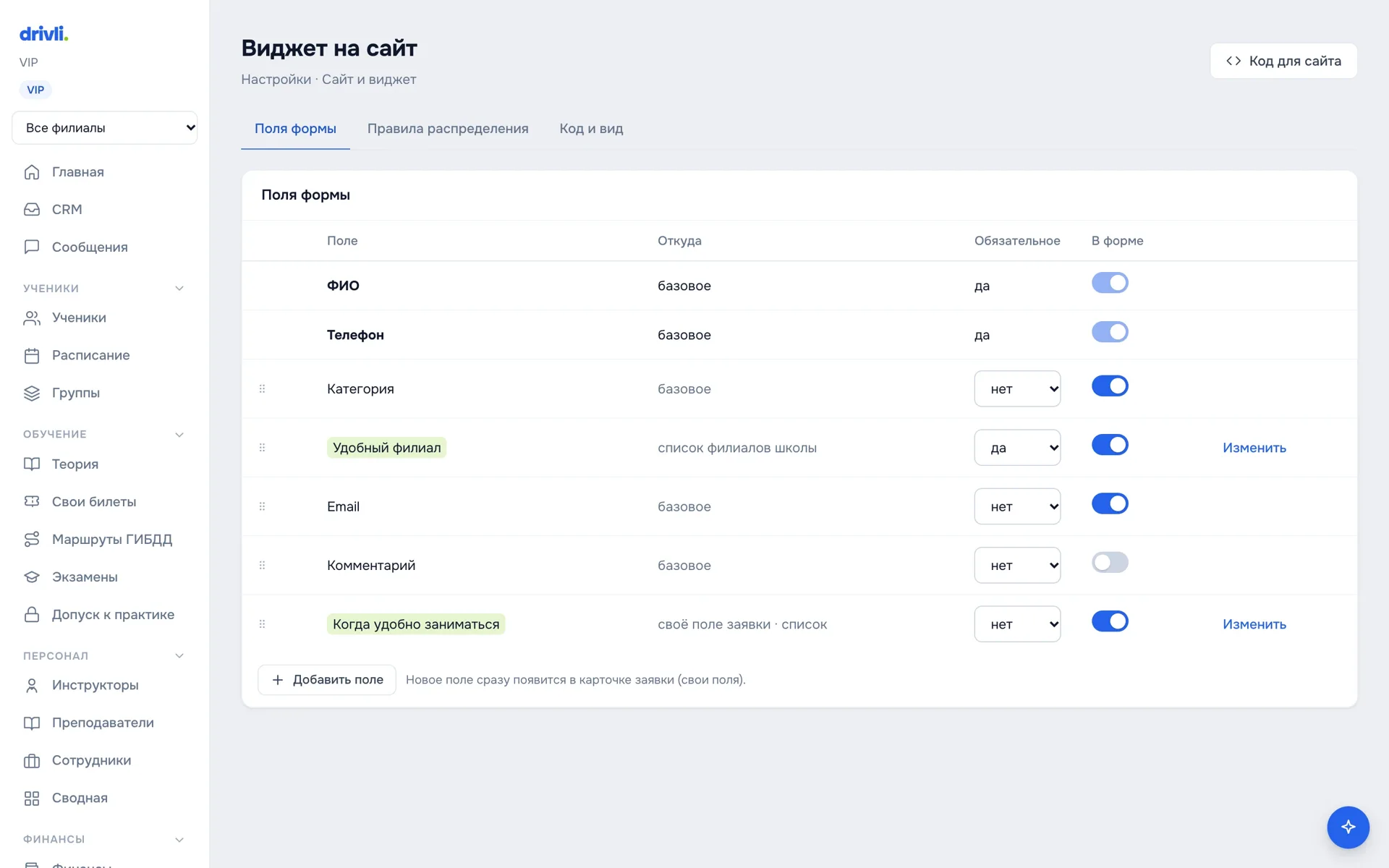
Таблицада — форманын талаалары тартиби менен. Аты-жөнү жана телефон дайыма турат жана дайыма милдеттүү. Калгандарында:
- «Обязательное» — ооба же жок. Милдеттүү талаа бош болсо, форма жөнөтүлбөйт.
- «В форме» — которгуч. Өчүрдүңүз — талаа сайттан жоголот, ал эми жөндөөлөрү сакталып калат.
- Сол жактагы ⠿ — тартипти алмаштыруу үчүн сапты сүйрөңүз. Клавиатурадан — өйдө жана ылдый жебелер.
Баары дароо сакталат. Сайт өзгөрүүлөрдү барак кийинки жолу жүктөлгөндө алат, кодду алмаштыруунун кереги жок.
«+ Добавить поле» — үч вариант:
- Мурда алып салган базалык талаа: категория, email, комментарий.
- «Удобный филиал» — филиалдарыңыздын тизмеси. Жаңы филиал ачтыңыз — ал формада өзү чыгат. Талаа филиалдар бар жерде болот — VIP тарифинде.
- Арыздын өз талаасы — мурда түзүлгөнү же «+ Новое своё поле»: аталышы, түрү (тизме, бир нече вариант, текст, белги, сан, дата) жана жооп варианттары.
Өз талаа формада да, арыздын карточкасында да бир эле. Адам сайтта эмнени тандаганын менеджер карточкада, өз талаалар блогунда көрөт. Аталышы жана варианттары Настройки → Свои поля ичинде оңдолот — саптагы «Изменить» шилтемеси. Кеңири: «Карточкалардагы өз талааларыңыз».
Бөлүштүрүү эрежелери
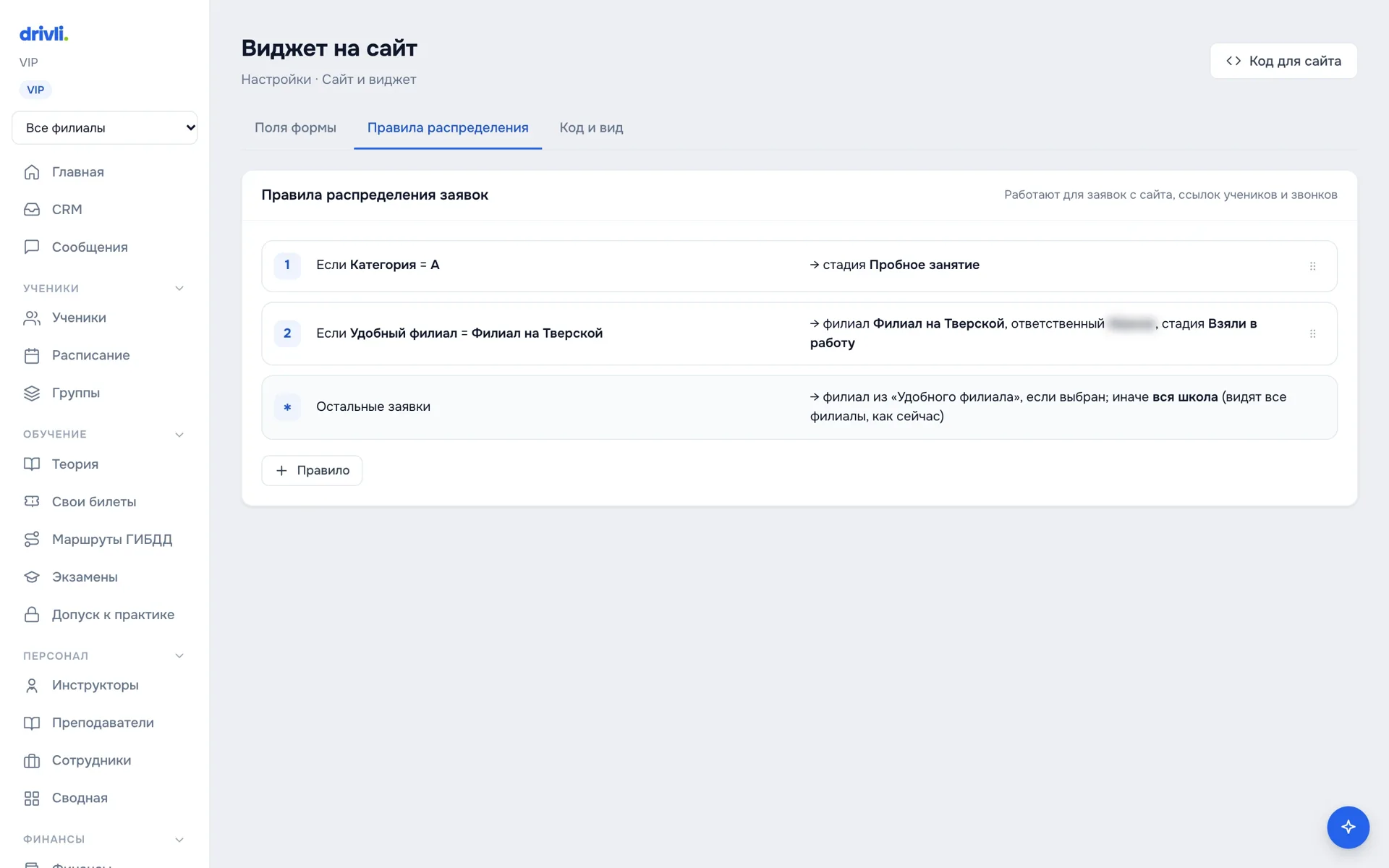
Эреже — «эгер → анда». Шарт: форманын талаасы маанилердин бирине барабар. Мисалы, «Удобный филиал = Центр» же «Категория = A или A1». Натыйжа — үчөөнүн бирөө же баары бирден:
- филиал — арызды ушул филиалдын кызматкерлери жана директор көрөт. VIP тарифи;
- жооптуу — белгилүү бир менеджер. Же «По очереди…»: экөөнү же андан көбүн белгилеңиз, арыздар аларга кезек менен айланып кетет;
- воронканын стадиясы — мисалы, дароо «Пробное занятие».
«+ Правило» эреженин терезесин ачат. Эрежени бассаңыз — оңдоо, ошол жерде эле «Удалить». Эрежелер үстүнөн ылдый карай текшерилет, биринчи ылайыктуусу иштейт. Тартип — ⠿ кармап сүйрөө менен.
Бир да эреже ылайык келбеди — адам «Удобный филиал» тандаган болсо, арыз ошол филиалга кетет. Болбосо — мурункудай, бүт мектепке.
Арыздын карточкасында филиал кайдан келгени көрүнөт: «Центр — по правилу 2». Ылдыйында — адам тандаган «Удобный филиал».
Эрежелер сайттан жана окуучулардын реферал шилтемелери аркылуу келген арыздар үчүн иштейт.
Чалуулар
Телефония туташтырылган жана кирүүчү чалуулардан арыздар өзү түзүлөбү? Анда эреженин терезесинде «Номер, на который позвонили» шарты бар. Мисал: «Центр» филиалынын номерине чалышты → «Центр» филиалы, жооптуу — Центрдин администратору. Акыркы 90 күндө сизге чалышкан номерлерди Drivli талаада сунуштайт.
Өз аталышыңыз жана түсүңүз
Демейки боюнча форманын аталышы — «Запись в автошколу», подзаголовогу — «Оставьте заявку — мы перезвоним в течение 30 минут.» Өз тексттериңизди data-title жана data-subtitle атрибуттары менен коюңуз:
<div
  data-drivli-widget
  data-school="ВАШ_SLUG"
  data-title="Запишитесь на категорию B"
  data-subtitle="Перезвоним сегодня до 20:00"
></div>
<script src="https://drivli.ru/widget.js" defer></script>
Баскычтын түсү мектептин өз брендинен алынат, эгер ал күйгүзүлгөн болсо (Профи жана VIP тарифтери). Брендсиз баскыч жашыл. Баскычтын тексти өзгөрбөйт.
UTM-белгилер жана жарнама
Адам ?utm_source=yandex&utm_campaign=zima-2026 менен шилтеме аркылуу келди — белгилер арыз менен кошо сакталат.
Натыйжаны кароо: Отчёты → «Источники заявок и конверсия» карточкасы. «По источнику» / «По кампании» которгучу. Таблицада — канча арыз, алардын канчасы окуучу болгону жана конверсия. Мезгил «Отчёты» барагынын үстүндө коюлат.
Реферал программасы
Ар бир окуучунун реферал коду бар. Окуучунун кабинетинде — https://drivli.ru/r/ВАШ_SLUG/КОД түрүндөгү шилтемеси менен «Приведите друга — скидка обоим» блогу. Шилтеме ошол эле форма жана 1 000 ₽ арзандатуу убадасы менен Drivli барагын ачат. Арыз CRM'ге окуучунун коду менен келет. Экөөнө тең арзандатууну мектеп келишим түзүп жатканда кол менен берет.
Реферал шилтеме каалаган тарифте иштейт, сайтта виджет жок болсо да.
Ким көбүрөөк дос алып келет: Отчёты → «Ещё отчёты» карточкасы → «Топ-рефереров» өтмөгү. Ошол жерде директор программаны которгуч менен күйгүзөт жана өчүрөт.
Спамдан коргоо
Формада жашыруун тузак-талаа бар. Адам аны көрбөйт, бот толтурат — мындай арыз үнсүз четке кагылат. Плюс лимит: бир даректен 10 мүнөттө 20дан ашык арыз болбойт. Тирүү келүүчүлөргө бул тоскоол болбойт.