Эмнеден баштоо керек
Тез баштоо: мектеп иштеп кетиши үчүн 7 кадам
«Старт работы в Drivli» устасы реквизиттерден тарифке чейин жетелейт жана аткарылганын өзү белгилейт. Инструкторду, машинаны, окуучуну жана келишимди түз эле анын ичинде кошсо болот.
Каттоодон кийин эле кабинет бош эмес. Анда «Пример:» деген белгиси бар демо-мисалдар бар — окуучулар, инструктор, машиналар жана сабактар. Карап чыгыңыз, Drivli AI'дан сураңыз. Өз мектебиңизди киргизе баштаганда үстүнкү баннерден «Убрать примеры» (Мисалдарды алып салуу) басып, «Да, убрать» менен ырастаңыз. Эгер мисал-окуучуга келишим же төлөм түзүп койсоңуз, алар аны менен кошо өчөт. Өчүрөрдөн мурун Drivli аларды санап көрсөтөт.
Уста кайда
Менюда мектептин аталышынын астындагы «⚡ Старт N%» тактасы. Же Башкы беттеги жана «Ученики» бөлүмүндөгү баннердеги «Старт →» баскычы. Устаны директор гана көрөт. Бардык кадамдар даяр болгондо такта жоголот.
Жабылбаган ар бир кадамда үчкө чейин баскыч бар:
- «Добавить здесь» — бөлүмдөгүдөй эле терезе. Инструкторлордо, машиналарда, окуучуда жана келишимде бар.
- «Открыть страницу →» — керектүү бөлүмгө өтүү.
- «Как это сделать ↗» — справкадагы макала.
Маалыматтар пайда болору менен кадам өзү жашылга боёлот.
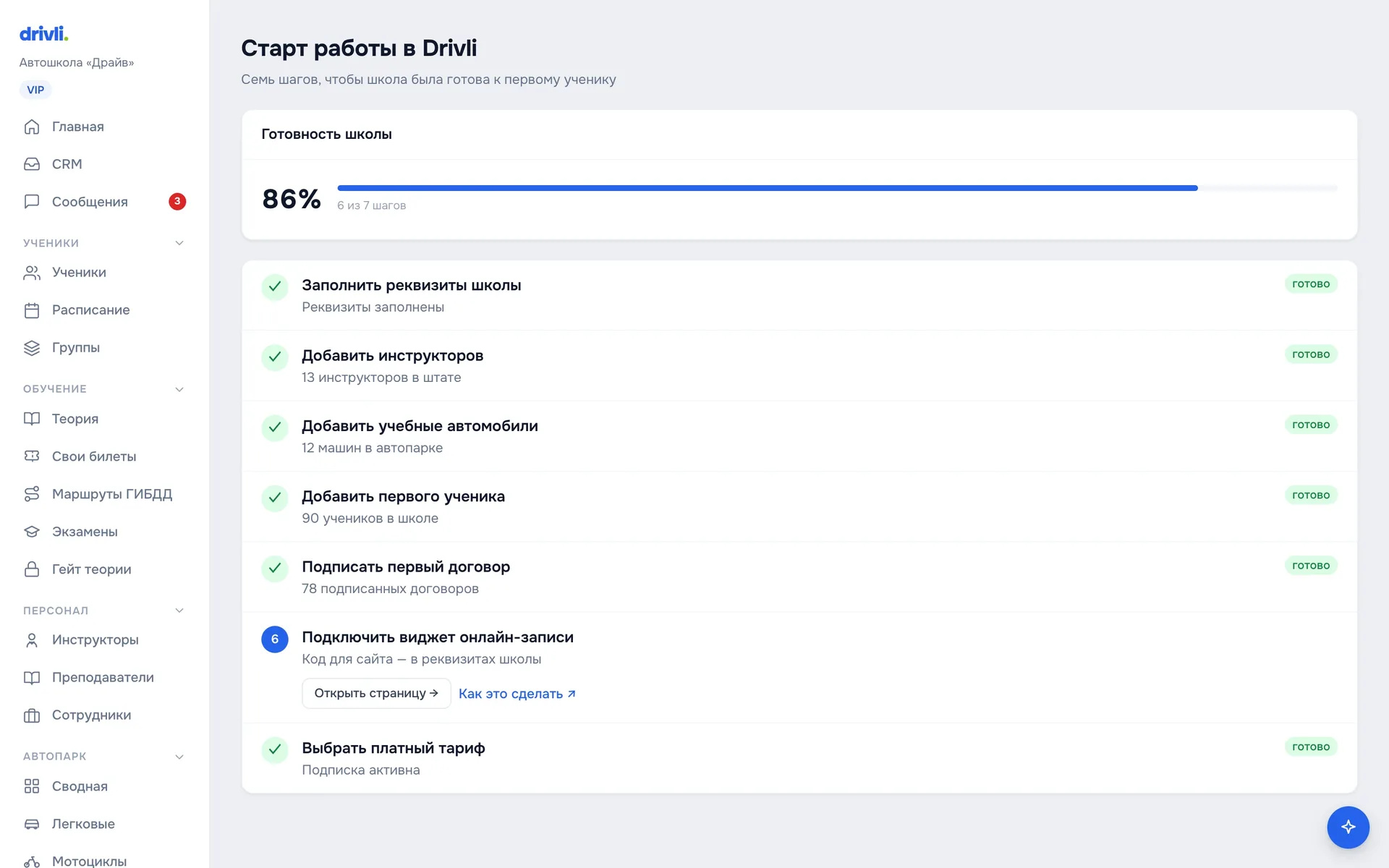
1. Мектептин реквизиттери
ИНН, ОГРН, дарек, лицензия. Аларсыз келишимдер жана отчёттор бош калат. Кайда: Настройки → Реквизиты. Кеңири — «Мектептин реквизиттери».
2. Инструкторлор
Аты-жөнү, телефон, категория, төлөм схемасы, медсправка. Инструктор жок болсо сабак коюуга болбойт. Кеңири — «Инструкторду кантип кошуу керек».
3. Окуу автомобилдери
Мамлекеттик номер, категория, ОСАГО жана техкароо. Бул даталарды кийин текшерүүгө даярдыктын чек-листи текшерет. Кеңири — «Автомобилди кантип кошуу керек».
4. Биринчи окуучу
Кол менен — «Ученики» бөлүмүндөгү «Добавить ученика» баскычы. Тизме менен — Excel'ден «Импорт», каалаган тарифте. Же виджеттен келген арыз менен. Кеңири — «Окуучуну кантип кошуу керек» жана «Окуучуларды импорттоо».
5. Биринчи келишим
Финансы, «Договоры» өтмөгү → «Новый договор». Келишим черновик болуп түзүлөт. Басып чыгардыңыз, окуучу кол койду — саптагы «✓ Подписан» баскычын басасыз. Кадам ошондон кийин гана эсептелет. Кеңири — «Келишим жана PDF».
6. Мектептин сайтына виджет
Даяр код — Настройки → Реквизиты барагынын ылдыйында, «Виджет онлайн-записи на сайт» блогунда. Сайтка эки сап коёсуз — арыздар CRM'ге түшөт. Кеңири — «Онлайн-жазылуу виджети».
7. Тариф
Сыноо мөөнөтү — 14 күн. Андан кийин эсеп боюнча жазылуу. Төлөбөсөңүз — кабинетте реквизиттер, жазылуу жана колдоо гана калат. Кеңири — «Жазылууну кантип төлөө керек».
Жети кадамдын баары жашыл болгондо уста «Школа полностью настроена» деп жазат жана экинчи өзүн эскертпейт. Андан ары — күнүмдүк иш: арыздар, расписание, төлөмдөр.