Интеграции
Как подключить виджет онлайн-записи на сайт автошколы
Форма записи встраивается на сайт двумя строками кода. Поля формы и правила, кому уходит заявка, — в «Настройки → Виджет на сайт». Тариф Стандарт и выше.
Что это даёт
Виджет — форма записи прямо на странице вашего сайта. Человек оставил телефон — заявка уже в CRM с источником «Сайт». Вместе с ней сохраняются UTM-метки, если он пришёл с рекламы, и код ученика, если пришёл по реферальной ссылке.
Какие поля в форме, решаете вы. ФИО и телефон есть всегда. Категорию, email и комментарий можно убрать или сделать обязательными. Можно добавить свои вопросы и поле «Удобный филиал». А правила сами отдают заявку нужному филиалу и менеджеру и ставят её в нужную стадию воронки.
Внизу формы — обязательная галочка согласия на обработку персональных данных и отдельная, необязательная — на новости школы по email. После отправки посетитель видит «Заявка принята ✓» и обещание перезвонить в течение 30 минут. Держите менеджера наготове.
Где настроить
Настройки → Виджет на сайт. Раздел видит директор, тариф «Стандарт» и выше. Три вкладки:
- «Поля формы» — что спрашивать.
- «Правила распределения» — кому уходит заявка.
- «Код и вид» — код для сайта и превью.
Тариф без виджета — вместо настроек кнопка «Сменить тариф».
Шаг 1. Скопируйте код
Вкладка «Код и вид» → «Скопировать». Кнопка сменится на «Скопировано». Тот же код лежит внизу Настройки → Реквизиты, в карточке «Виджет онлайн-записи на сайт».
Код — две строки. Адрес вашей школы (slug) уже подставлен:
<div data-drivli-widget data-school="ВАШ_SLUG"></div>
<script src="https://drivli.ru/widget.js" defer></script>
Шаг 2. Вставьте на сайт
Форма появится ровно там, где стоит строка с data-drivli-widget. Выберите место, где запись нужнее всего: главная, «Цены», «Контакты».
Tilda
- В редакторе страницы добавьте блок «HTML-код» (раздел «Другое»).
- Вставьте в него код, сохраните и опубликуйте страницу.
WordPress
- Откройте страницу в редакторе.
- Добавьте блок «Произвольный HTML» и вставьте код.
- Обновите страницу.
Самописный сайт
Вставьте обе строки в HTML-шаблон — в тот блок, где должна стоять форма.
Шаг 3. Проверьте
- Откройте свой сайт в режиме инкогнито.
- Найдите форму записи.
- Отправьте тестовую заявку со своим телефоном.
- В Drivli откройте CRM. Заявка встанет в стадию из правила, а без правил — в первую стадию воронки. В виде «Список» её легко найти фильтром по источнику.
Посмотреть форму до установки на сайт — кнопка «Превью →» на вкладке «Код и вид». Или адрес https://drivli.ru/widget-preview?school=ВАШ_SLUG.
Поля формы
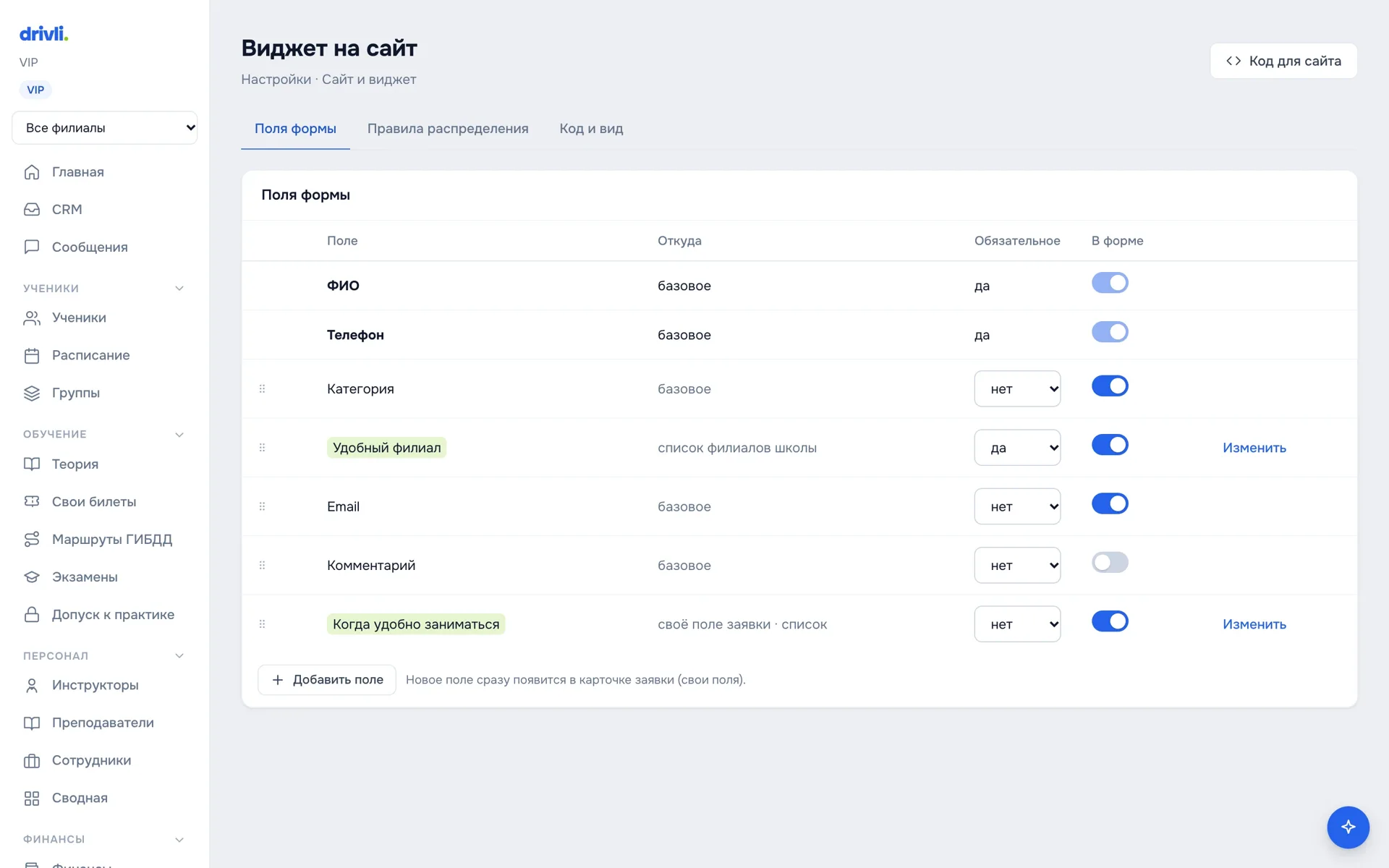
В таблице — поля формы по порядку. ФИО и телефон стоят всегда и всегда обязательные. У остальных:
- «Обязательное» — да или нет. С пустым обязательным полем форма не отправится.
- «В форме» — переключатель. Выключили — поле пропало с сайта, а настройки остались.
- ⠿ слева — перетащите строку, чтобы поменять порядок. С клавиатуры — стрелки вверх и вниз.
Всё сохраняется сразу. Сайт подхватит изменения при следующей загрузке страницы, код менять не нужно.
«+ Добавить поле» — три варианта:
- Базовое поле, которое вы раньше убрали: категория, email, комментарий.
- «Удобный филиал» — список ваших филиалов. Открыли новый филиал — он сам появится в форме. Поле есть там, где есть филиалы, — на тарифе VIP.
- Своё поле заявки — уже созданное или «+ Новое своё поле»: название, тип (список, несколько вариантов, текст, галочка, число, дата) и варианты ответа.
Своё поле — одно и то же в форме и в карточке заявки. Что человек выбрал на сайте, менеджер видит в карточке, в блоке своих полей. Название и варианты правятся в Настройки → Свои поля — ссылка «Изменить» в строке. Подробно: «Свои поля».
Правила распределения
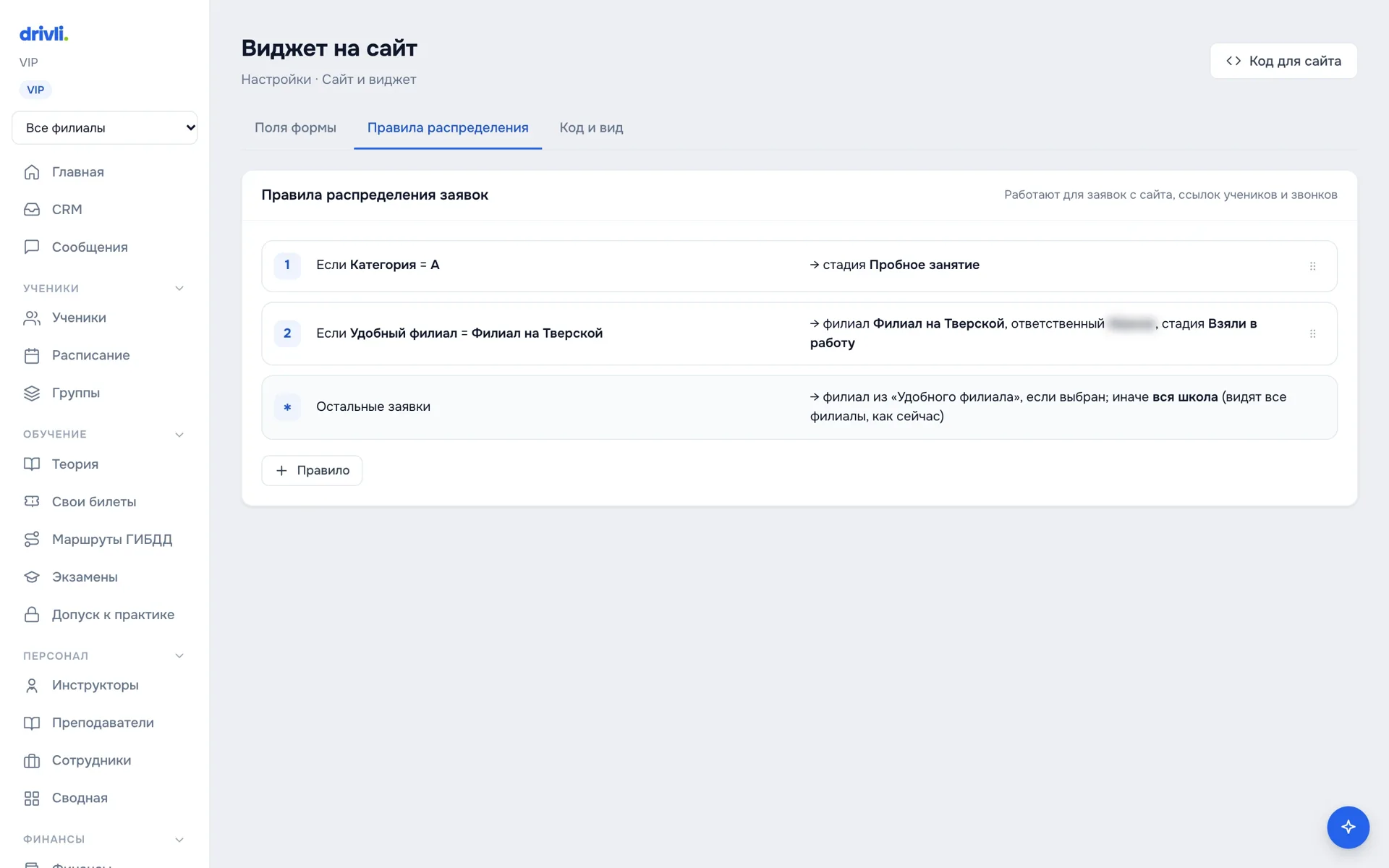
Правило — «если → то». Условие: поле формы равно одному из значений. Например, «Удобный филиал = Центр» или «Категория = A или A1». Результат — что-то одно из трёх или всё сразу:
- филиал — заявку видят сотрудники этого филиала и директор. Тариф VIP;
- ответственный — конкретный менеджер. Или «По очереди…»: отметьте двух и больше, заявки пойдут им по кругу;
- стадия воронки — например, сразу «Пробное занятие».
«+ Правило» открывает окно правила. Клик по правилу — правка, там же «Удалить». Правила проверяются сверху вниз, срабатывает первое подходящее. Порядок — перетаскиванием за ⠿.
Не подошло ни одно правило — заявка идёт в филиал из «Удобного филиала», если человек его выбрал. Иначе — на всю школу, как раньше.
В карточке заявки видно, откуда взялся филиал: «Центр — по правилу 2». Ниже — «Удобный филиал», который выбрал человек.
Правила работают для заявок с сайта и по реферальным ссылкам учеников.
Звонки
Подключена телефония, и заявки из входящих звонков создаются сами? Тогда в окне правила есть условие «Номер, на который позвонили». Пример: позвонили на номер филиала «Центр» → филиал «Центр», ответственный — администратор Центра. Номера, на которые вам звонили за 90 дней, Drivli подскажет в поле.
Свой заголовок и цвет
По умолчанию заголовок формы — «Запись в автошколу», подзаголовок — «Оставьте заявку — мы перезвоним в течение 30 минут.» Свои тексты задайте атрибутами data-title и data-subtitle:
<div
  data-drivli-widget
  data-school="ВАШ_SLUG"
  data-title="Запишитесь на категорию B"
  data-subtitle="Перезвоним сегодня до 20:00"
></div>
<script src="https://drivli.ru/widget.js" defer></script>
Цвет кнопки берётся из собственного бренда школы, если он включён (тарифы Профи и VIP). Без бренда кнопка зелёная. Текст кнопки не меняется.
UTM-метки и реклама
Человек пришёл по ссылке с ?utm_source=yandex&utm_campaign=zima-2026 — метки сохранятся вместе с заявкой.
Смотреть результат: Отчёты → карточка «Источники заявок и конверсия». Переключатель «По источнику» / «По кампании». В таблице — сколько заявок, сколько из них стали учениками и конверсия. Период задаётся вверху страницы «Отчёты».
Реферальная программа
У каждого ученика есть реферальный код. В кабинете ученика — блок «Приведите друга — скидка обоим» со ссылкой вида https://drivli.ru/r/ВАШ_SLUG/КОД. Ссылка открывает страницу Drivli с той же формой и обещанием скидки 1 000 ₽. Заявка придёт в CRM с кодом ученика. Скидку обоим школа даёт вручную, при оформлении договора.
Реферальная ссылка работает на любом тарифе, даже без виджета на сайте.
Кто приводит больше друзей: Отчёты → карточка «Ещё отчёты» → вкладка «Топ-рефереров». Там же директор включает и выключает программу переключателем.
Защита от спама
В форме есть скрытое поле-ловушка. Человек его не видит, бот заполняет — такая заявка молча отбрасывается. Плюс лимит: с одного адреса не больше 20 заявок за 10 минут. Живым посетителям это не мешает.