Финансы и договоры
Договор с учеником: PDF и график платежей
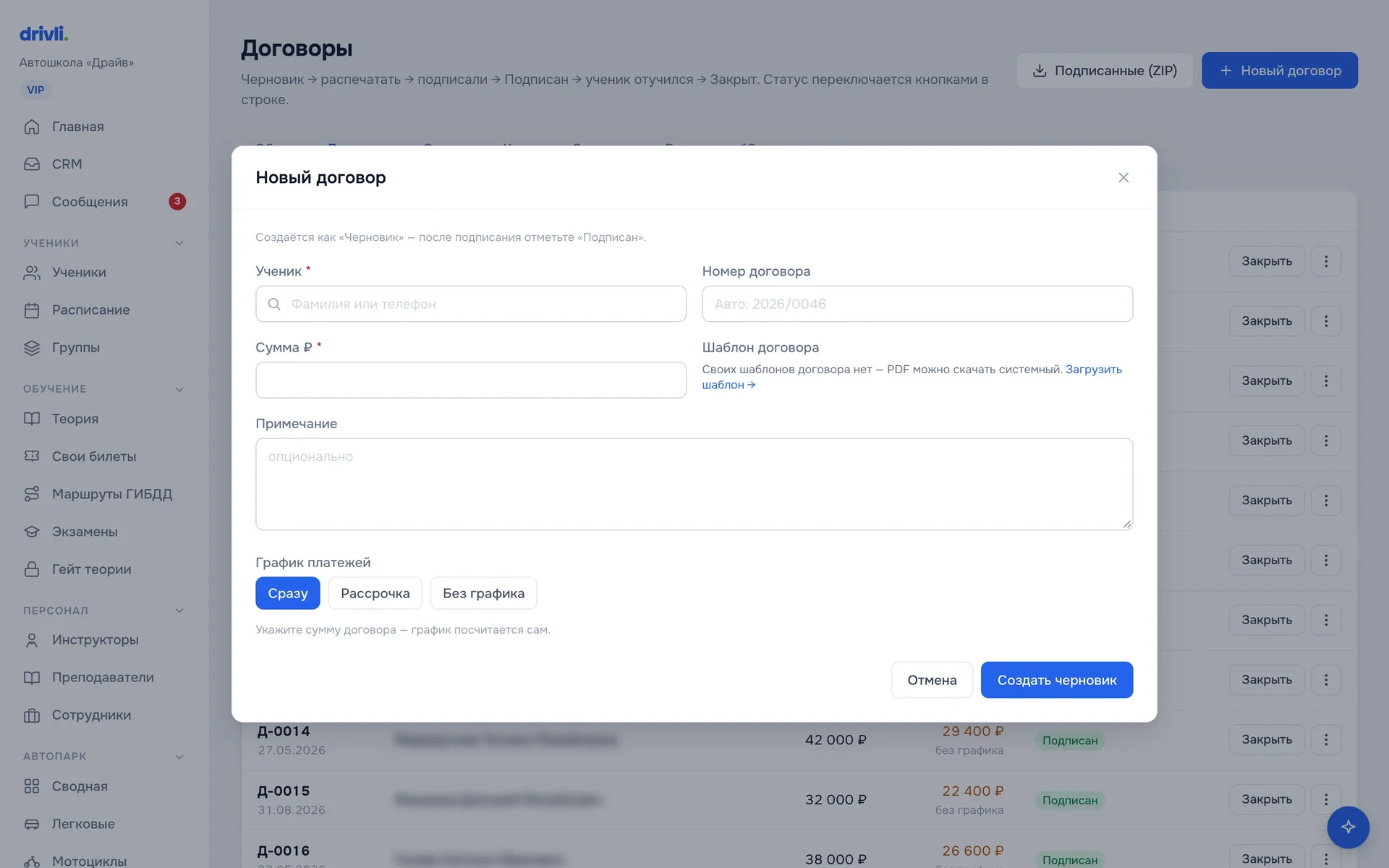
Финансы → Договоры → «Новый договор»: ученик, сумма, шаблон и график платежей. Drivli подставит реквизиты, посчитает просрочку и напомнит ученику о платеже.
Быстрый путь
- Меню «Финансы», вкладка «Договоры».
- Нажмите «Новый договор».
- Выберите ученика и впишите «Сумма ₽». Номер можно оставить пустым — Drivli поставит следующий по порядку, подсказка «Авто: …» прямо в поле.
- «Шаблон договора» — если вы загрузили свой бланк, шаблон по умолчанию уже выбран. Рядом — «Формат файла»: PDF или DOCX.
- Внизу окна настройте «График платежей» (ниже — как).
- Нажмите «Создать черновик». С шаблоном файл скачается сразу. Без шаблона появится зелёная плашка со ссылкой «Скачать PDF» — это системный бланк.
- Распечатайте, дайте ученику подписать.
- В строке договора нажмите «✓ Подписан». Дата подписания проставится сегодняшняя.
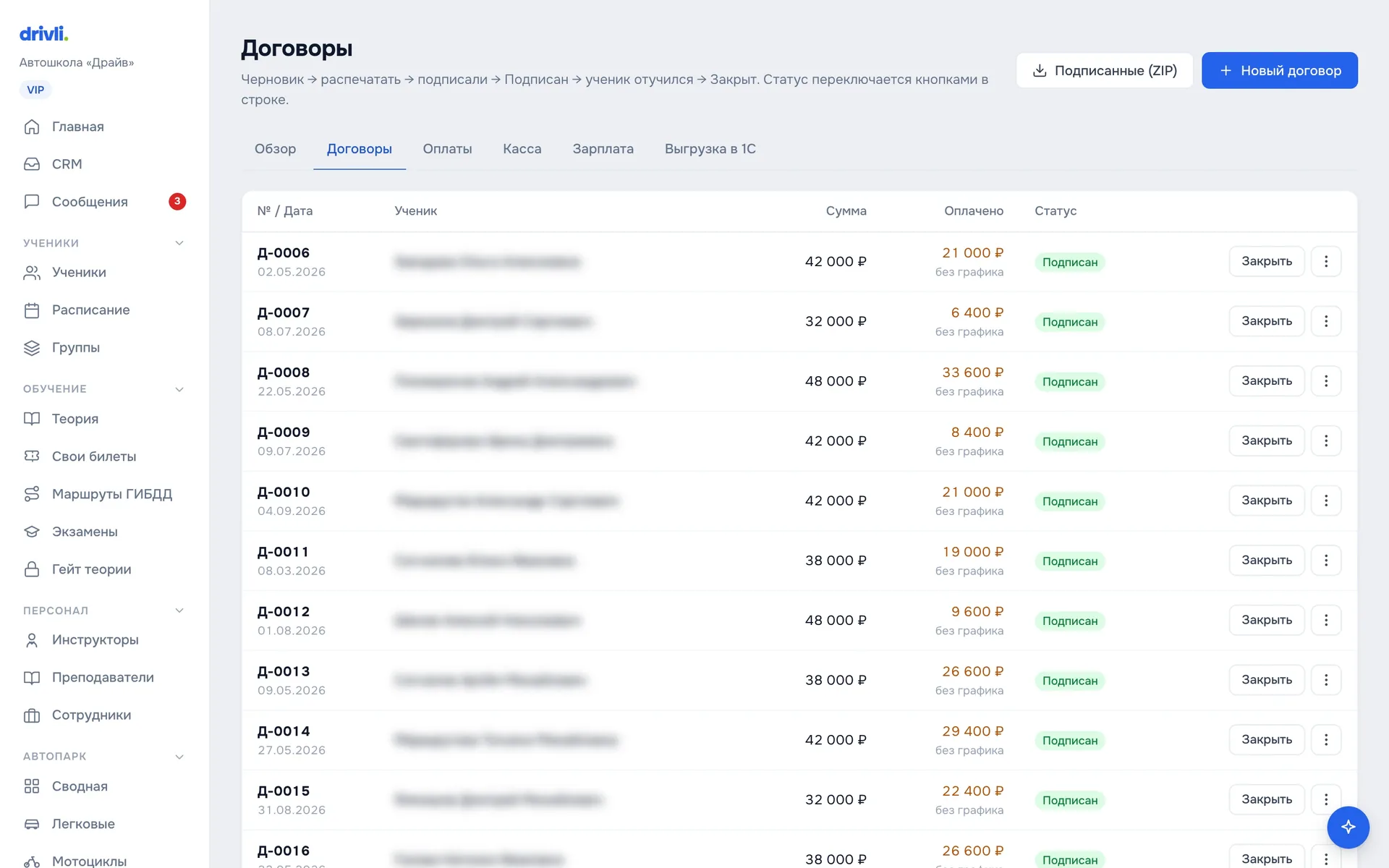
Дальше договор живёт так: Черновик → Подписан → Закрыт. Кнопка «Закрыть» появляется у подписанного договора — нажмите её, когда ученик отучился. «Расторгнуть» и «Удалить» — в меню «…» справа в строке. Договор с оплатами удалить нельзя, только расторгнуть.
График платежей
В окне «Новый договор» три варианта «Как платит ученик»:
- Сразу — стоит по умолчанию. Один платёж на всю сумму в день договора.
- Рассрочка — 2, 3, 4, 6, 10 или 12 равных платежей раз в месяц. Копейки от деления уходят в последний платёж.
- Без графика — как было раньше, без сроков.
Даты и суммы в таблице можно поправить руками, кнопка «Платёж» добавляет строку. Под таблицей Drivli пишет «Итого по графику … — совпадает с суммой договора» или сколько не хватает. Пока суммы не сойдутся, договор не создастся.
Поменять график потом: «…» в строке договора → «График платежей» → «Сохранить график». Работает для черновиков и подписанных.
Что даёт график
- Оплаты гасят платежи по порядку сроков. Вносите оплату как обычно: вкладка «Оплаты» → «Новый платёж».
- Просрочка. Платёж со сроком до сегодня, не покрытый оплатами, — просрочен. У подписанного договора в колонке «Оплачено» появится красное «просрочено 15 000 ₽». Нет просрочки — серым «след. 05.11 — 15 000 ₽». Без графика — «без графика».
- Напоминания ученику. За 3 дня до срока — сообщение в Telegram, если ученик подключил бота. При просрочке — раз в неделю, в Telegram и на email.
- Сводка по школе. Общая просрочка — в «Финансовой сводке», карточка «Ученики должны».
По договорам без графика просрочку Drivli не считает. Напоминание о долге уходит по-старому: через неделю после подписания и дальше раз в неделю.
Откуда берутся данные в PDF
ФИО, паспорт, категория — из карточки ученика. Реквизиты школы (ИНН, ОГРН, лицензия, директор) — из «Настройки» → «Реквизиты». Заполните их до первого договора, иначе в PDF останутся пустые места.
Онлайн-подпись
На тарифах Профи и VIP у черновика есть кнопка «На подпись»: Drivli отправит договор ученику, и он подпишет его онлайн простой электронной подписью. Пока ждём — метка «Ждёт подписи». После — кнопка «Подписанный» скачивает файл с протоколом. Все подписанные разом — «Подписанные (ZIP)» вверху страницы.
Свой бланк договора
Есть выверенный юристом договор в Word — загрузите его как шаблон, и Drivli будет подставлять данные в ваш текст. Как — в инструкции «Свой шаблон договора в Word».