Неден бастау керек
Жылдам бастау: мектеп жұмыс істеуі үшін 7 қадам
«Старт работы в Drivli» шебері деректемелерден тарифке дейін бастап жүреді және орындалғанын өзі белгілейді. Нұсқаушыны, көлікті, оқушыны және шартты тікелей шебердің ішінде қосуға болады.
Тіркелгеннен кейін кабинет бірден бос болмайды. Онда «Пример:» белгісі бар демо-мысалдар тұр — оқушылар, нұсқаушы, көліктер және сабақтар. Қарап шығыңыз, Drivli AI-дан сұраңыз. Өз мектебіңізді енгізе бастағанда жоғарыдағы баннерде «Убрать примеры» (мысалдарды алып тастау) батырмасын басып, «Да, убрать» арқылы растаңыз. Мысал-оқушыға шарт немесе төлем жасап үлгерсеңіз, олар онымен бірге жойылады. Жоймас бұрын Drivli оларды тізіп көрсетеді.
Шебер қайда
Мәзірде мектеп атауының астындағы «⚡ Старт N%» тақтайшасы. Немесе «Главная» мен «Ученики» бөлімдеріндегі баннерде «Старт →» батырмасы. Шеберді тек директор көреді. Барлық қадам орындалса — тақтайша жоғалады.
Жабылмаған әр қадамда үш батырмаға дейін бар:
- «Добавить здесь» — бөлімдегідей терезе. Нұсқаушыларда, көліктерде, оқушыда және шартта бар.
- «Открыть страницу →» — керекті бөлімге өту.
- «Как это сделать ↗» — анықтамадағы мақала.
Деректер пайда болған сәтте қадам өзі жасылға боялады.
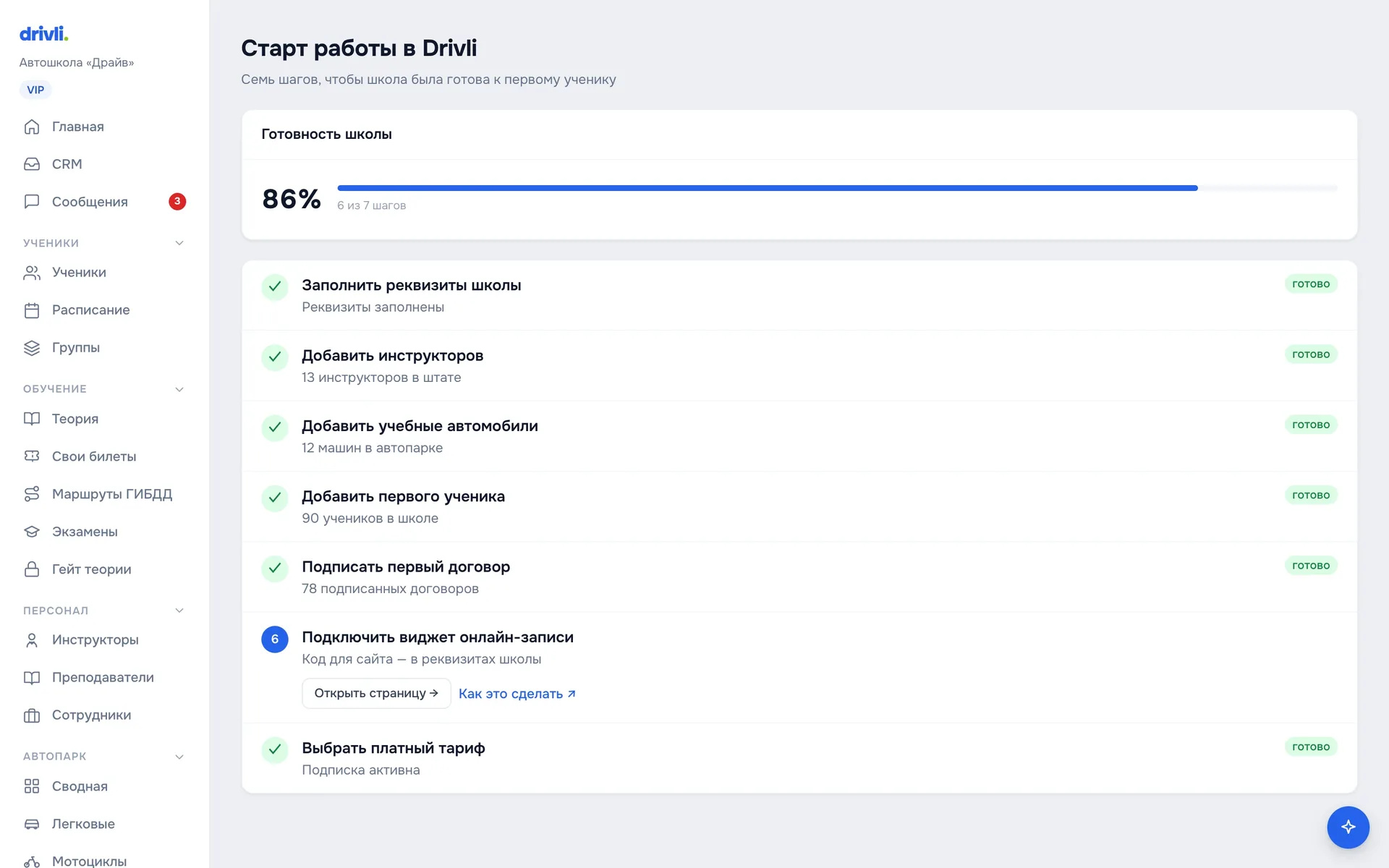
1. Мектеп деректемелері
ИНН, ОГРН, мекенжай, лицензия. Оларсыз шарттар мен есептер бос қалады. Қайда: Настройки → Реквизиты. Толығырақ — «Мектеп деректемелері».
2. Нұсқаушылар
Аты-жөні, телефон, санат, төлем схемасы, медициналық анықтама. Нұсқаушысыз сабақ қою мүмкін емес. Толығырақ — «Нұсқаушыны қалай қосу керек».
3. Оқу көліктері
Мемлекеттік нөмір, санат, ОСАГО және техникалық байқау. Бұл күндерді кейін тексеруге дайындық чек-парағы тексереді. Толығырақ — «Көлікті қалай қосу керек».
4. Алғашқы оқушы
Қолмен — «Ученики» бөліміндегі «Добавить ученика» батырмасы. Тізіммен — Excel-ден «Импорт», кез келген тарифте. Немесе виджеттен келген өтініммен. Толығырақ — «Оқушыны қалай қосу керек» және «Оқушыларды импорттау».
5. Алғашқы шарт
Финансы, «Договоры» қойындысы → «Новый договор». Шарт жоба (черновик) ретінде құрылады. Басып шығардыңыз, оқушы қол қойды — жолдағы «✓ Подписан» батырмасын басасыз. Қадам тек осыдан кейін есептеледі. Толығырақ — «Шарт және PDF».
6. Мектеп сайтына виджет
Дайын код — Настройки → Реквизиты бетінің төменгі жағында, «Виджет онлайн-записи на сайт» блогында. Сайтқа екі жол қоясыз — өтінімдер CRM-ге түседі. Толығырақ — «Онлайн-жазылу виджеті».
7. Тариф
Сынақ мерзімі — 14 күн. Одан әрі — шот бойынша жазылым. Төлемесеңіз, кабинетте тек деректемелер, жазылым және қолдау қалады. Толығырақ — «Жазылымды қалай төлеу керек».
Жеті қадамның бәрі жасыл болса — шебер «Школа полностью настроена» деп жазады да, енді өзін еске салмайды. Әрі қарай күнделікті жұмыс: өтінімдер, кесте, төлемдер.