Ученики и группы
CRM: заявки, воронка и рассылки
Заявки с сайта, звонков и Telegram — на доске по стадиям. В карточке заявки — история и задачи. «В ученики» переносит данные в карточку ученика. Для Профи и VIP — рассылки и автоворонки.
Где
Пункт «CRM» в меню слева. Видят директор и менеджер. Два вида — «Доска» и «Список», переключатель вверху. Drivli запомнит, какой вам удобнее.
Заявки приходят двумя путями. С сайта — сами, через виджет записи, вместе с UTM-метками. Звонок или визит — вручную.
Новая заявка
«Заявка» справа вверху. Или «Заявка» внизу колонки — тогда она сразу встанет в эту стадию. Форма в четыре шага:
- Контакт — ФИО и телефон обязательны, email по желанию.
- Что интересует — категория и комментарий: «про рассрочку, удобно по вечерам».
- Источник и следующий шаг — «Откуда пришёл», стадия, дата шага (быстрые кнопки «Сегодня», «Завтра», «Через 3 дня»), ответственный.
- Дополнительно — свои поля заявки, если заведены.
«Создать заявку».
Доска
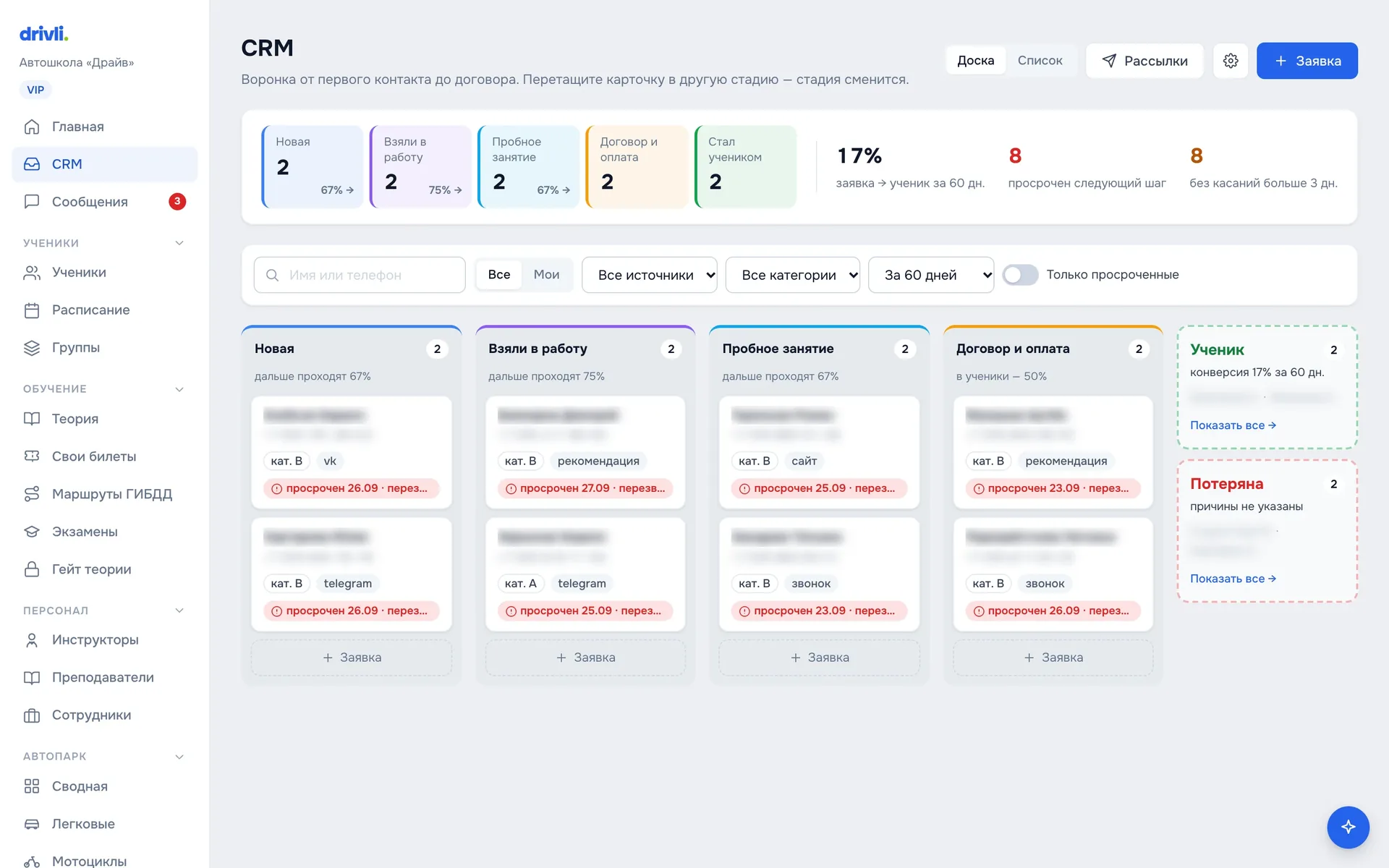
Колонки — рабочие стадии. Из коробки их четыре: «Новая», «Взяли в работу», «Пробное занятие», «Договор и оплата». Справа — итоговые «Ученик» и «Потеряна». Над доской — воронка с конверсией между стадиями, «заявка → ученик» за период, сколько заявок с просроченным шагом и сколько без касаний.
Перетащите карточку в другую колонку — стадия сменится. В «Потеряна» Drivli спросит причину: «Дорого», «Выбрал другую школу», «Неудобное время», «Передумал», «Не дозвонились» или своя. В «Ученик» — предложит перевести в ученики.
На карточке — телефон, категория, источник, следующий шаг («сегодня 15:00», «просрочен 12.09»), «без касаний 5 дн.» и значок Telegram, если лид подписан на бота. Кнопки: позвонить, написать в Telegram, «В ученики →».
На телефоне перетаскивания нет. Стадии там — кнопками сверху, а стадию меняют в карточке заявки.
Фильтры общие для доски и списка: имя или телефон, «Все» или «Мои», источник, категория, период (7, 30, 60 дней или всё время), «Только просроченные».
Свои стадии — шестерёнка «Настроить воронку» (её видит директор). Названия, цвета, порядок, новые стадии. Это тарифы Профи и VIP, на остальных окно показывает стандартную воронку.
Список
Вкладки «Новые», «В работе», «Записаны», «Отказ», «Все». В строке — «Записать» (в ученики) и «Отказ».
Карточка заявки
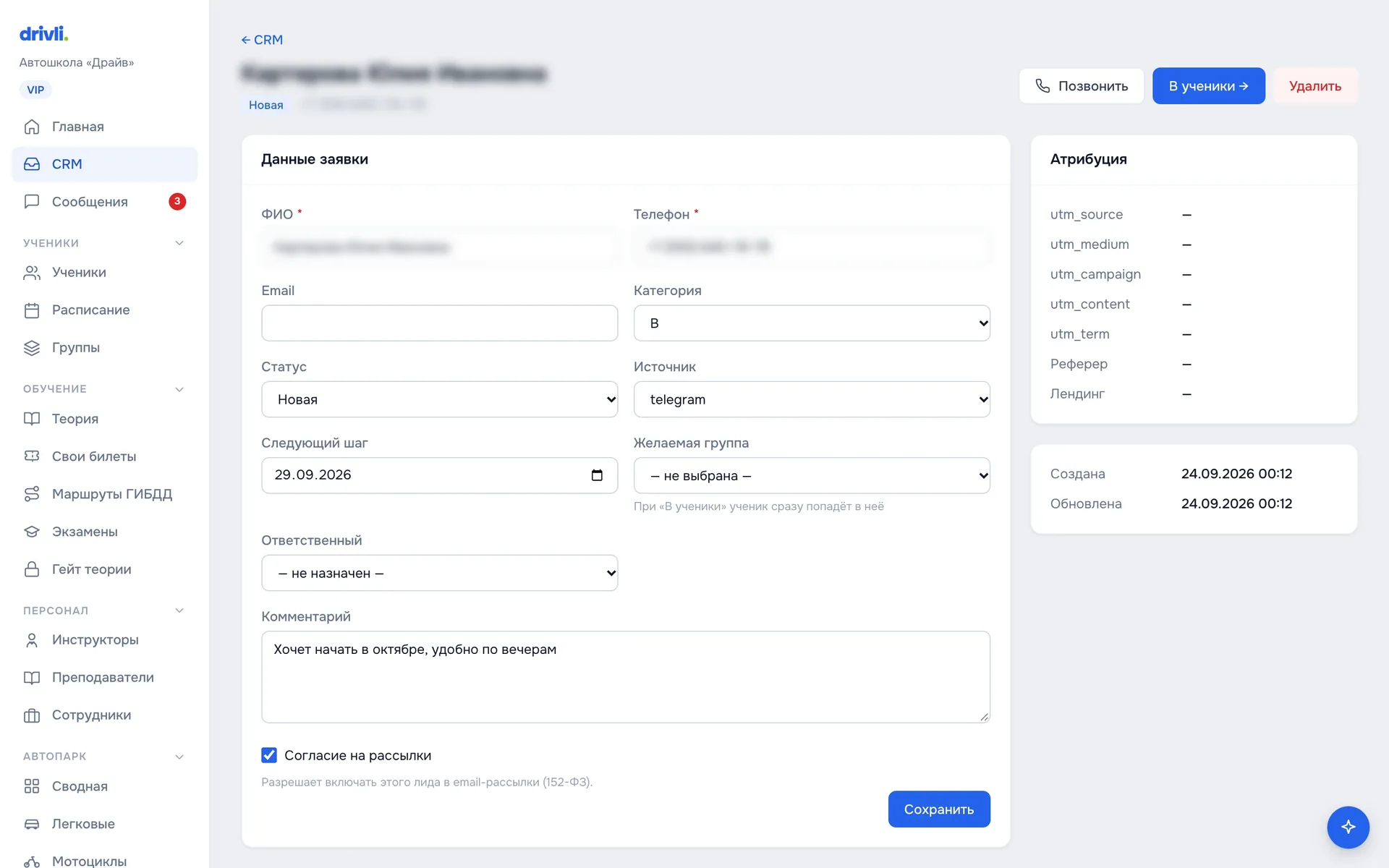
Клик по имени. Слева — «Данные заявки»: ФИО, телефон, email, категория, «Статус» (стадия), источник, следующий шаг, «Желаемая группа», ответственный, свои поля, комментарий, галочка «Согласие на рассылки». Поменяли — «Сохранить».
Ниже — «История и задачи». «Тип записи»: «Заметка», «Звонок», «Сообщение», «Встреча» или «Задача». У задачи есть срок — она становится следующим шагом на доске. Сделали — отметьте галочкой в ленте. Смены стадий Drivli пишет туда сам. Подключена телефония — рядом «История звонков».
Справа — «Атрибуция»: utm_source, utm_medium, utm_campaign, реферер, лендинг.
В ученики
«В ученики →» в шапке карточки или на доске, «Записать» в списке. Drivli переспросит и перенесёт ФИО, телефон, email, категорию, источник и желаемую группу в новую карточку ученика. Статус у него — «Заявка». Сама заявка остаётся в CRM с отметкой «Стал учеником», кнопка сменится на «Открыть ученика →».
Рассылки
Кнопка «Рассылки» над доской. Тарифы Профи и VIP.
- Блок «Новая рассылка»: название (видите только вы), канал — Email или Telegram, тема письма, текст. Для Telegram вместо темы — метка, получатель её не видит. {{name}} в тексте подставит имя.
- Кому: «Стадии воронки» и «Категории». Ничего не выбрали — всем.
- «Создать черновик». Справа, в «Истории», у черновика — «Получат: 34» и сколько исключено без согласия.
- «Отправить» → подтвердите. Отменить отправку нельзя.
Уходит только тем, у кого стоит «Согласие на рассылки» и кто не отписался.
Telegram-канал
Блок «Подписка лидов на Telegram» — ссылка на бота школы и «Копировать». Лид открывает ссылку, делится телефоном — бот привязывает его к заявке. Отписка — командой /stop. После этого лиду можно писать и лично: кнопка Telegram на карточке доски. Сообщение сохранится в «Истории и задачах».
Автоворонки
Блок «Автоворонки (триггерные письма)». Правило: название, канал, «Когда отправлять» — «Нет касаний N дней» или «Висит в стадии N дней», через сколько дней, тема и текст. «Создать правило».
Drivli проверяет правила раз в день. По каждому правилу лид получает письмо один раз. Правило выключается переключателем в списке. «Прогнать сейчас» — отправить, не дожидаясь проверки.