Расклад
Як паставіць занятак у расклад
Клік па вольным часе ў сетцы, «+ Занятие» у тыдні або кнопка «Занятие» з поўнай формай. Ваджэнне ставіцца толькі ў вокны інструктара.
Спачатку — вокны інструктара
Ваджэнне запісваецца толькі ў вокны: калі інструктар гатовы працаваць. Без вокнаў сетка ўся ў штрыхоўцы, а форма піша «На этот день у инструктора нет открытых окон».
- Меню «Инструкторы».
- У радку інструктара націсніце «Окна».
- Пакажыце дату, пачатак і канец, націсніце «Добавить».
Інструктар можа адкрыць вокны і сам — у сваім кабінеце, раздзел «Окна».
Спосаб 1. Клік па сетцы — самы хуткі
- «Расписание» («Расклад»), выгляд «День».
- Навядзіце курсор на светлую паласу акна ў радку інструктара. З’явіцца плашка «+ 10:00–11:30».
- Клікніце. Адкрыецца кароткае акно: у загалоўку ўжо інструктар, дзень і час.
- Выберыце тып занятку (Вождение, Теория, Внутр. экзамен, Экзамен ГИБДД) і вучня. Машына падставіцца тая, што замацавана за інструктарам.
- Націсніце «Создать».
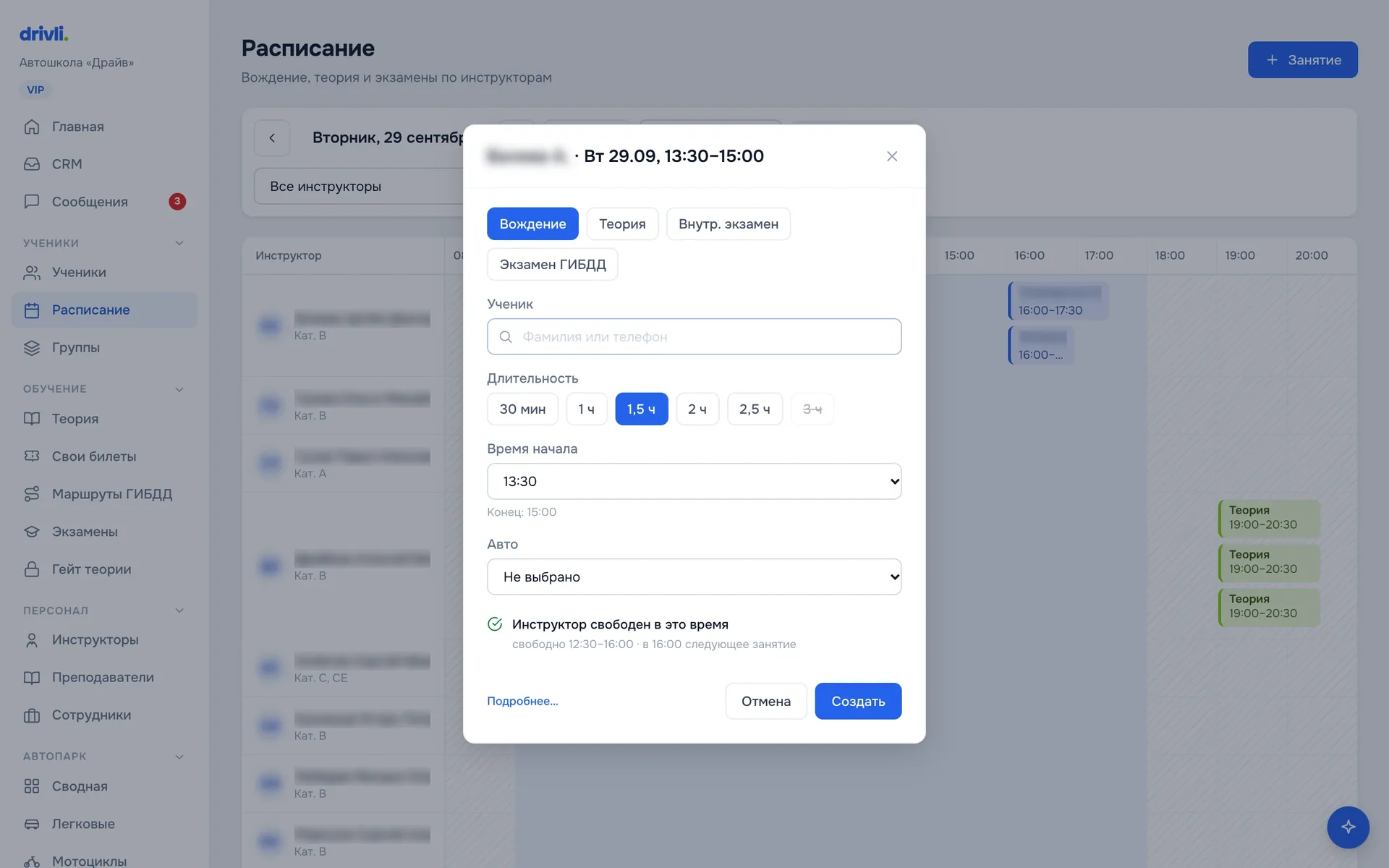
Працягласць па змаўчанні — 1,5 г. Калі да канца акна або да наступнага занятку менш, Drivli прапануе 1 г або 30 хв. Працягласці, якія не змяшчаюцца, у акне шэрыя.
Трэба пазначыць месца або заўвагу — націсніце «Подробнее…». Адкрыецца поўная форма з ужо запоўненымі палямі.
Спосаб 2. Тыдзень
Выгляд «Неделя», унізе калонкі дня — «+ Занятие». Дата вядомая, інструктара і час пачатку выбіраеце ў акне. У спісе часу толькі вольныя пачаткі.
На тэлефоне: выберыце дзень у стужцы тыдня, націсніце на інструктара — у вольных прамежкаў з’явіцца кнопка «Записать».
Спосаб 3. Поўная форма
Кнопка «Занятие» уверсе справа адкрывае старонку «Новое занятие». Чатыры блокі:
- Что — тып занятку.
- Кто — вучань, інструктар, аўто, група (толькі для тэорыі). Інструктар падставіцца той, што замацаваны за вучнем.
- Когда — дата (ёсць кнопкі «Сегодня», «Завтра» і паслязаўтра), працягласць ад 30 хв да 3 г, час пачатку кнопкамі з вольных вокнаў.
- Где и заметки — месца сустрэчы, статус, заўвага. Для тэорыі яшчэ тэма і галачка «Дистанционное (онлайн)».
Справа — зводка, блок «Проверка» і палоска дня інструктара: што занята, што вольна. Захоўвае кнопка «Создать занятие».
Са спісу вучняў сюды ж вядзе пункт «Записать на вождение» у меню «…» радка вучня.
Канфлікты
Двайны запіс Drivli не дасць захаваць: інструктар, машына або вучань занятыя — радок у «Проверке» стане чырвоным. Падрабязна — «Расклад і канфлікты».
Пацвярджэнне вучнем
Пасля запісу на ваджэнне або экзамен вучань атрымлівае ў Telegram і ў кабінеце «Подтвердите занятие» з кнопкамі «Буду» і «Перенести». Пакуль адказу няма, занятак у сетцы паўпразрысты з пункцірам, на тэлефоне — пазнака «Не подтв.». «Перенести» дае пазнаку «Перенос»: вучань сам выбірае новы час у кабінеце, інструктару прыходзіць апавяшчэнне.
Вучань адказаў па тэлефоне? Адкрыйце занятак і націсніце «отметить «подтвердил»» пад статусам.
Пасля занятку
Адкрыйце занятак клікам у сетцы, пастаўце статус «Проведено» і націсніце «Сохранить». Толькі праведзенае ваджэнне ідзе ў гадзіны ваджэння і ў зарплату інструктара. «Отменено» і «Не пришёл» туды не трапляюць.