Інтэграцыі
Як падключыць тэлефанію Mango Office
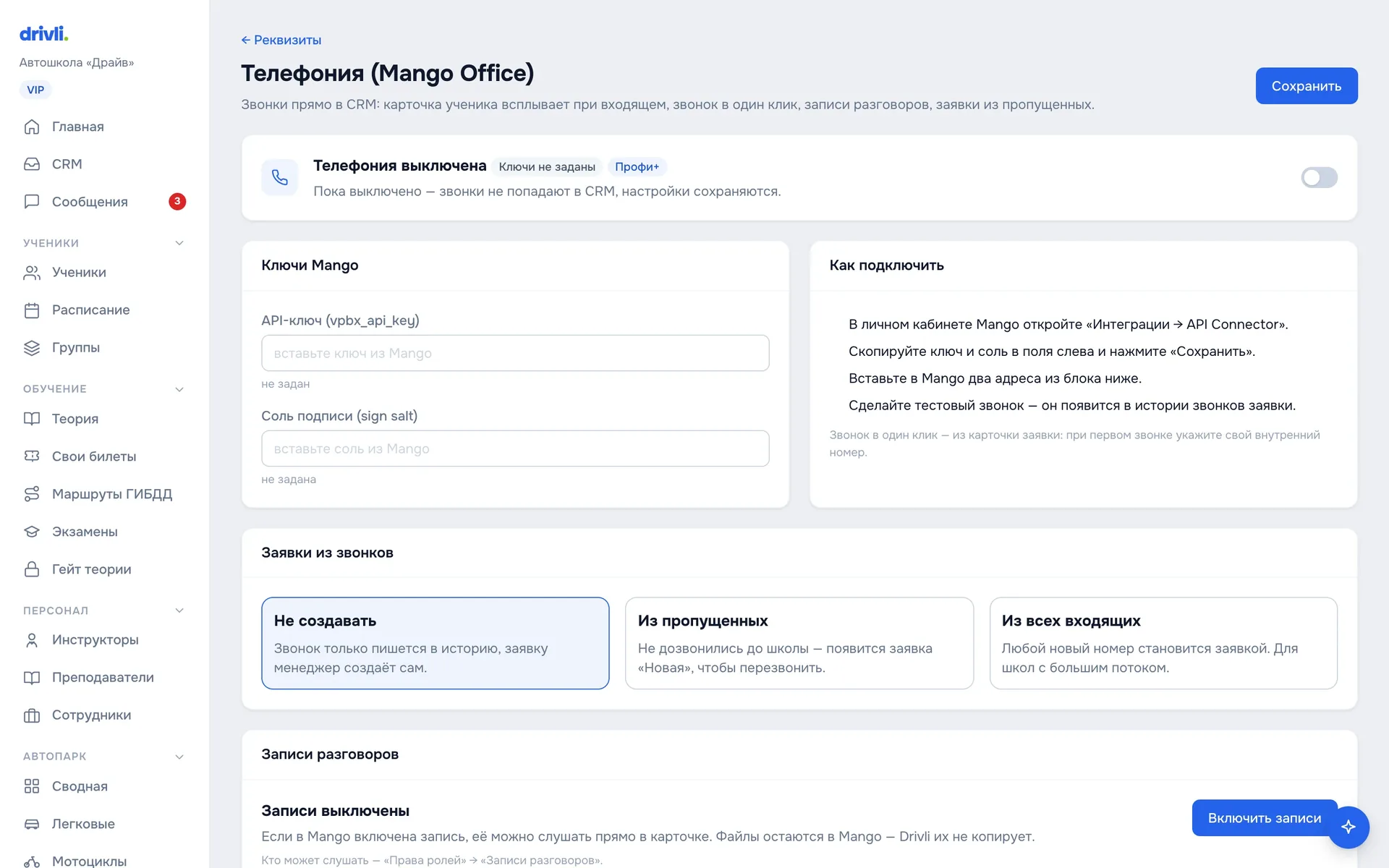
Настройки → Телефония: ключ і соль з Mango, адрас Drivli ў кабінеце Mango, унутраны нумар у профілі. Званкі ў картцы заяўкі і вучня, званок у адзін клік, запісы размоў. Тарыф Профі і VIP.
Што атрымаецца
Званок на нумар школы — і ў правым ніжнім куце Drivli ўсплывае акно «Входящий звонок»: імя і нумар. Калі нумар ёсць у заяўках, кнопка «Открыть карточку» адкрые заяўку. Незнаёмы нумар пазначаны «Номер не найден в базе». Слухаўку бераце, ужо ведаючы, хто тэлефануе.
Кожны званок кладзецца ў «Историю звонков»: у картцы заяўкі і на ўкладцы «История» ў картцы вучня. Прапушчаныя можна аўтаматычна ператвараць у заяўкі. Кнопка «Позвонить» у картцы тэлефануе праз АТС, нумар набіраць не трэба.
Уключыце запісы размоў — іх можна слухаць проста ў картцы.
Што трэба загадзя
- Тарыф Drivli Профі або VIP. На іншых тарыфах старонка пакажа «Доступно на тарифе «Профи»».
- Віртуальная АТС Mango Office і доступ у яе асабісты кабінет.
- Правы дырэктара. Старонка «Телефония» ёсць толькі ў яго.
Зойме хвілін 10.
Крок 1. Ключы ў кабінеце Mango
- Адкрыйце асабісты кабінет Mango Office.
- Перайдзіце ў «Интеграции» → «API Connector». Mango часам перайменоўвае пункты — шукайце раздзел пра API.
- Скапіюйце два значэнні: «Уникальный код АТС» і «Ключ для создания подписи».
Укладку не закрывайце: у кроку 3 вернецеся сюды.
Крок 2. Тэлефанія ў Drivli
- Меню Настройки → Телефония. Старонка называецца «Телефония (Mango Office)».
- У картцы «Ключи Mango» устаўце код АТС у поле «API-ключ (vpbx_api_key)», а ключ подпісу — у поле «Соль подписи (sign salt)».
- У картцы «Заявки из звонков» выберыце, што рабіць са званкамі з незнаёмых нумароў. Варыянты — ніжэй.
- У верхняй картцы ўключыце пераключальнік «Телефония включена».
- Націсніце «Сохранить» уверсе справа.
Варыянты заявак са званкоў:
- Не создавать — званок толькі пішацца ў гісторыю, заяўку менеджэр заводзіць сам;
- Из пропущенных — да школы не датэлефанаваліся, з’явіцца заяўка «Новая», каб перазваніць;
- Из всех входящих — любы новы нумар становіцца заяўкай. Для школ з вялікім патокам.
Пасля захавання ў верхняй картцы з’явіцца значок «Ключи заданы». Самі ключы Drivli больш не паказвае. Каб замяніць, упішыце новыя і захавайце.
Крок 3. Адрас Drivli ў кабінеце Mango
Унізе старонкі — картка «Адреса для уведомлений Mango». Націсніце «Копировать» у радку «Адрес внешней системы». Устаўце адрас у кабінеце Mango ў поле адраса знешняй сістэмы і захавайце.
Mango просіць адрасы паасобку? У той жа картцы ёсць «События звонков (call)», «Итог звонка (summary)» і «Записи разговоров (recording)».
Кожную падзею ад Mango Drivli правярае па подпісе з вашай соллю. Чужы запыт з падробленым подпісам адхіляецца.
Крок 4. Унутраны нумар супрацоўніка
«Позвонить» працуе так: спачатку звоніць ваш рабочы тэлефон, вы бераце слухаўку, і Mango злучае з вучнем. Для гэтага Drivli патрэбны ваш унутраны нумар у АТС, напрыклад 101.
Задаць яго можна двума спосабамі:
- загадзя: пункт меню Безопасность (апошні ў меню) → картка «Звонки через АТС» → поле «Ваш внутренний номер» → «Сохранить»;
- пры першым званку: Drivli сам адкрые акно «Ваш внутренний номер». Упішыце нумар і націсніце «Сохранить и позвонить».
Нумар захоўваецца ў профілі, а не ў браўзеры. Зайшлі з іншага камп’ютара — уводзіць нанова не трэба.
Праз АТС тэлефануюць дырэктар і супрацоўнікі з поўным доступам да раздзела «Телефония» ў Настройки → Права ролей. У астатніх «Позвонить» адкрывае звычайны набор нумара на прыладзе. Як наладжваць ролі — у артыкуле Супрацоўнікі і ролі.
Крок 5. Запісы размоў
- У кабінеце Mango ўключыце запіс размоў для патрэбных супрацоўнікаў або ліній.
- Там жа наладзьце папярэджанне «размова запісваецца» ў пачатку званка. Гэта ваш абавязак як аператара персанальных даных.
- У Drivli: Настройки → Телефония → картка «Записи разговоров» → кнопка «Включить записи».
- Адкрыецца акно «Записи разговоров: условия». Прачытайце тэкст, пастаўце галачку «Я директор автошколы, принимаю условия от имени школы…» і націсніце «Включить записи».
У картцы з’явіцца «Записи показываются в карточках» і адзнака «Условия приняты» — хто і калі прыняў. Тое ж ідзе ў журнал дзеянняў.
Цяпер у «Истории звонков» ёсць кнопка «Слушать». Пакуль запісы ў Drivli не ўключаны, гэтай кнопкі няма ні ў кога, нават калі Mango піша размовы.
Як гэта ўладкавана:
- Drivli запісы не капіюе. Файл захоўваецца ў Mango. Націснулі «Слушать» — сервер Drivli бярэ яго ў Mango і адразу перадае ў браўзер.
- Запіс даступны, пакуль яго захоўвае Mango. Тэрмін захоўвання залежыць ад вашага тарыфу Mango.
- Кожнае праслухоўванне трапляе ў журнал дзеянняў: хто і калі слухаў.
- Хто можа слухаць, вырашае дырэктар: Настройки → Права ролей, пункт «Записи разговоров». Менеджэр філіяла чуе толькі званкі свайго філіяла.
- Калі Drivli абновіць тэкст умоў, з’явіцца адзнака «Условия обновились». Прыміце новую версію — і запісы зноў даступныя.
- Выключыць — кнопка «Выключить» у той жа картцы. «Слушать» знікне ва ўсіх, а самі запісы застануцца ў Mango.
Праверце, што ўсё працуе
Патэлефануйце на нумар школы з мабільнага. Праз пару секунд у Drivli павінна ўсплыць акно «Входящий звонок». Пакладзіце слухаўку — званок з’явіцца ў гісторыі.
Акно не ўсплыло:
- праверце верхнюю картку на старонцы «Телефония»: там павінна быць «Телефония включена» і «Ключи заданы», а налады захаваны;
- зверце адрас знешняй сістэмы ў Mango з адрасам з Drivli — адзін лішні сімвал, і падзеі не дойдуць;
- праверце код АТС і ключ подпісу: пры памылцы Drivli адхіляе падзеі як чужыя.
Не дапамагло — напішыце нам праз пункт Поддержка у меню і пакажыце час тэставага званка.
Зводку па званках можна спытаць у Drivli AI: «сколько звонков за неделю» або «сколько пропущенных звонков».