С чего начать
Сотрудники и роли: кто что видит в школе
Директор, менеджер, инструктор, преподаватель и свои роли школы. В «Правах ролей» директор решает, какие разделы видит менеджер и что открыто в кабинете инструктора и преподавателя.
Роли
- Директор — всё: финансы, реквизиты, подписка, сотрудники, настройки. Его права не урезаются.
- Менеджер — работает в CRM: заявки, ученики, оплаты, расписание. Реквизитов и подписки не видит. Можно привязать к филиалу — тогда видит свой филиал и общешкольное.
- Инструктор — свой кабинет на телефоне: расписание, ученики, окна.
- Преподаватель — ведёт теорию. В кабинете у него группы и посещаемость.
- Свои роли — «Бухгалтер», «Старший инструктор», что угодно. Создаются в «Правах ролей».
Добавить сотрудника
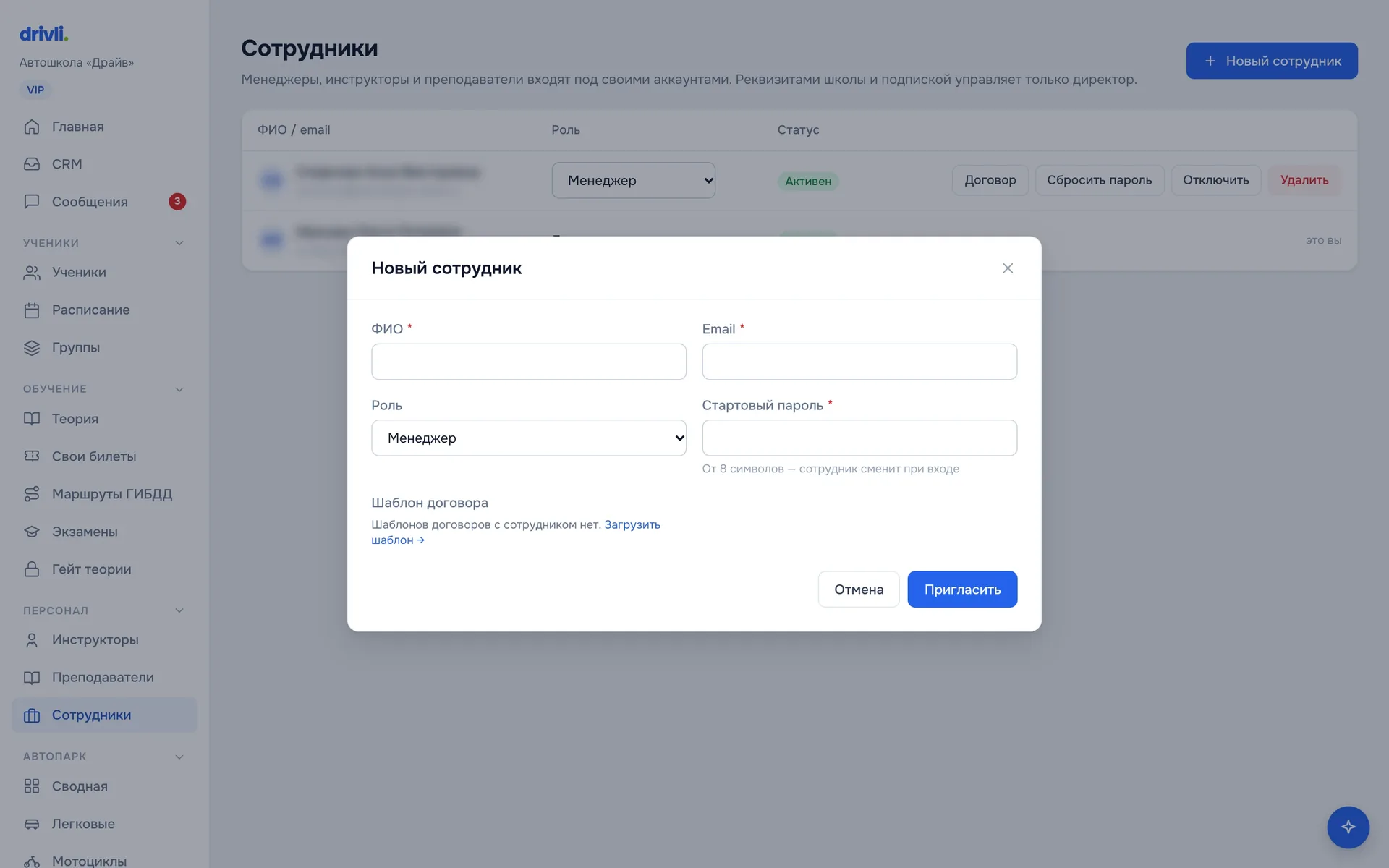
- Персонал → Сотрудники. Раздел только для директора.
- Кнопка «Новый сотрудник».
- ФИО, Email, Роль, Стартовый пароль (от 8 символов). Свои роли — в том же списке, в группе «Свои роли».
- Есть филиалы и роль менеджерская — выберите «Филиал».
- Нажмите «Пригласить».
Откроется окно «Аккаунт создан» с логином и паролем. «Скопировать» берёт оба сразу. Передайте их сотруднику лично — он входит на app.drivli.ru.
Сменить роль, отключить, удалить
Роль меняется прямо в строке, в колонке «Роль». После смены сотрудника попросит войти заново.
В строке ещё три кнопки:
- «Сбросить пароль» — задаёте новый, от 8 символов, и жмёте «Сохранить пароль».
- «Отключить» — войти нельзя, но человек остаётся в списке. «Включить» вернёт доступ.
- «Удалить» — аккаунт удаляется совсем.
Права ролей
Настройки → Права ролей или плитка на странице «Реквизиты». На каждую роль — карточка с пунктами.
- Нажмите «Изменить» в карточке.
- Нажимайте на пункты: полный доступ → только просмотр → нет. Часть пунктов только включается и выключается.
- «Сохранить». Сотрудников с этой ролью попросит войти заново.
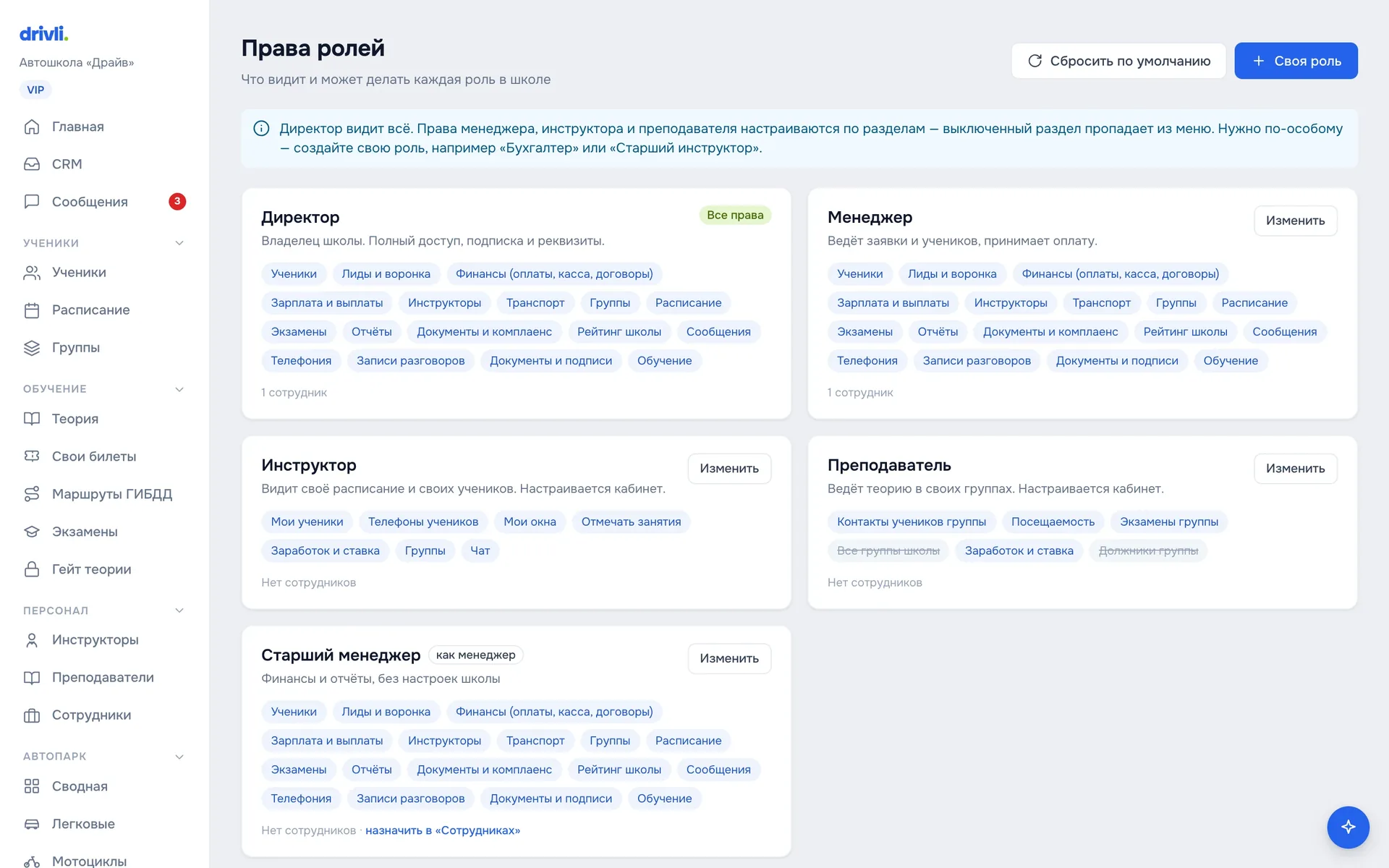
Менеджер — 17 разделов CRM: от «Учеников» и «Лидов и воронки» до «Зарплаты и выплат», «Телефонии» и «Записей разговоров». Выключенный раздел пропадает из меню.
Инструктор — пункты кабинета: Мои ученики, Телефоны учеников, Мои окна, Отмечать занятия, Заработок и ставка, Группы, Чат. Своё расписание и профиль закрыть нельзя. «Мои окна» в режиме просмотра: окна ставит администратор, ученики записываются как обычно.
Преподаватель — Контакты учеников группы, Посещаемость, Экзамены группы, Все группы школы, Заработок и ставка, Должники группы. «Все группы школы» и «Должники группы» по умолчанию выключены: преподаватель видит только свои группы и не видит долгов. Включите «Должников» — появится список, но без сумм.
«Сбросить по умолчанию» вернёт права менеджера, инструктора и преподавателя к исходным. Свои роли не тронет.
Своя роль
- В «Правах ролей» — кнопка «Своя роль».
- Название, до 32 символов. Так роль подписана в письмах, журнале ученика и документах. Описание — по желанию.
- Работает: «Как менеджер» — в CRM, разделы на выбор. «Как инструктор» — в кабинете инструктора.
- Отметьте разделы или пункты кабинета. Стартовый набор копируется с базовой роли.
- «Создать роль».
Потом назначьте её в Персонал → Сотрудники — при создании или в колонке «Роль». Своих ролей может быть до 30. Удалить роль: «Изменить» → «Удалить роль», но только когда на ней нет сотрудников.
Вход для инструктора и преподавателя
Карточка и аккаунт для входа связаны по email.
- Инструктор: при создании инструктора отметьте «Создать пользователя для входа в кабинет». Или заведите сотрудника с ролью «Инструктор» и тем же email.
- Преподаватель: Персонал → Преподаватели, кнопка «Преподаватель» — ФИО, телефон, email, оплата, «Добавить». Затем в «Сотрудниках» — аккаунт с ролью «Преподаватель» и тем же email.
Инструктор, который ведёт и теорию, отдельной записи не требует: галочка «Ведёт теорию» в его карточке, и он есть в обоих разделах.