Інтэграцыі
Як загрузіць даныя з Drivli ў 1С:Бухгалтерия і 1С:ЗУП
Финансы → укладка «Выгрузка в 1С»: плацяжы, каса і зарплата ў CSV. Файлы адкрываюцца загрузкай даных з файла ў 1С. Плацяжы і каса — на Профі і VIP, зарплата — на ўсіх тарыфах.
Дзе выгрузка
У меню Финансы адкрыйце пункт «Финансы». Уверсе старонкі ўкладкі: Обзор, Договоры, Оплаты, Касса, Зарплата, Выгрузка в 1С. Тая ж старонка адкрываецца пліткай «Выгрузка в 1С» на ўкладцы «Обзор».
Укладку бачаць дырэктар і супрацоўнікі, у якіх у Настройки → Права ролей адкрыты «Финансы» або «Зарплата и выплаты».
На старонцы тры карткі. У кожнай свой перыяд і свая кнопка «Скачать CSV»:
- Платежи учеников (плацяжы вучняў) — для «1С:Бухгалтерии», паступленні. Перыяд — даты «С» і «По».
- Журнал кассы (журнал касы) — іншыя прыходы і расходы: арэнда, паліва, рэклама. Перыяд — даты.
- Ведомость зарплаты (ведамасць зарплаты) — для «1С:ЗУП», налічэнні інструктарам. Перыяд — месяц.
Плацяжы і каса выгружаюцца на тарыфах Профі і VIP. На Free і Стандарт у гэтых дзвюх картак плашка «Доступно на Профи» і кнопка «Сменить тариф». Ведамасць зарплаты — на ўсіх тарыфах.
Перыяд — не больш за год. Трэба больш — выгружайце па частках.
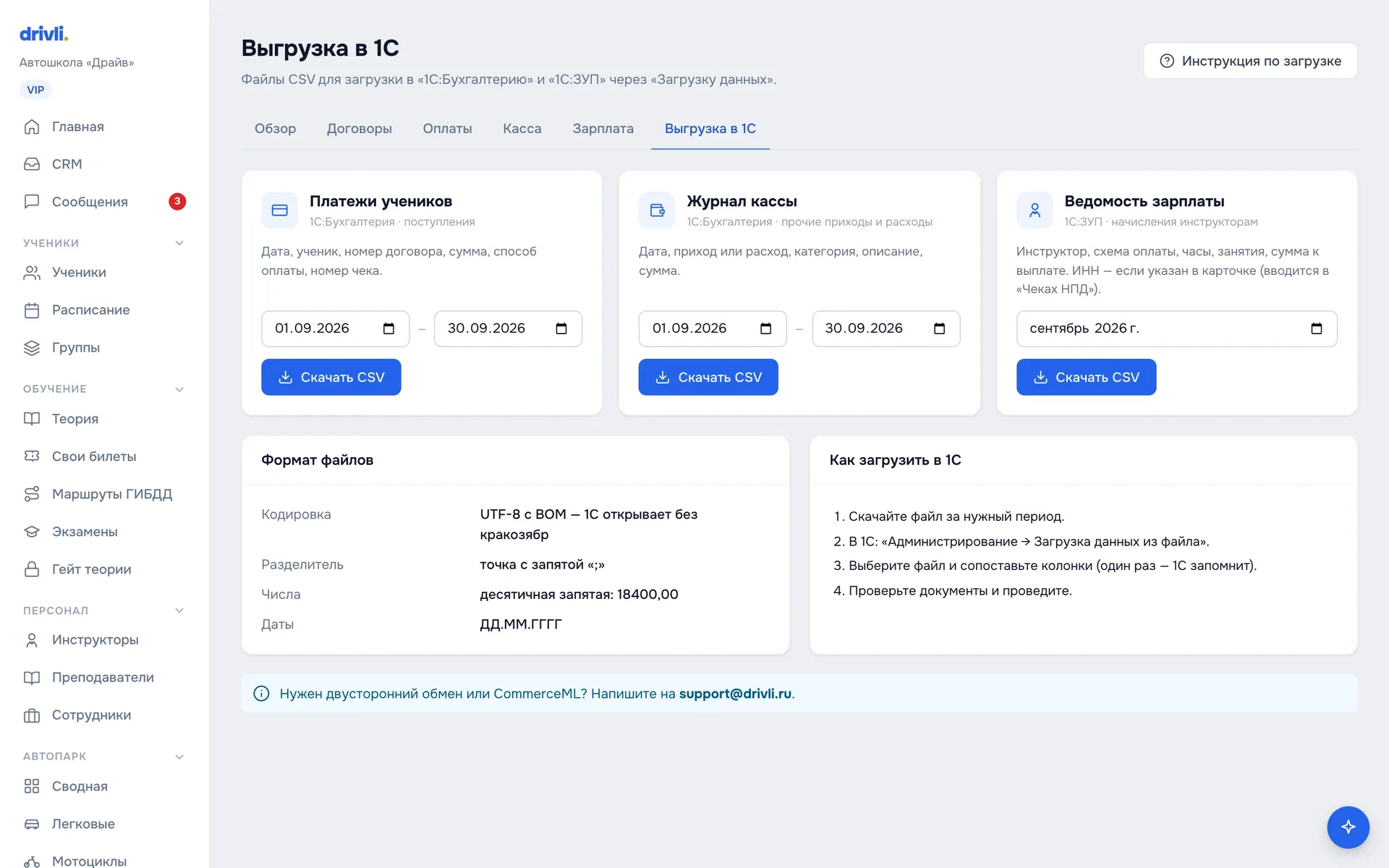
Фармат файлаў
CSV у кадоўцы UTF-8 з BOM. Раздзяляльнік калонак — кропка з коскай. У сумах дзесятковая коска: 18400,00. Даты — ДД.ММ.ГГГГ. Так прынята ў 1С.
Крок 1. Спампуйце файл
- Финансы → укладка «Выгрузка в 1С».
- У патрэбнай картцы задайце даты або месяц.
- Націсніце «Скачать CSV».
Файл ляжа ў «Загрузкі»: drivli-payments-<с>-<по>.csv, drivli-cash-<с>-<по>.csv або drivli-salary-<месяц>.csv.
Крок 2. Загрузіце ў 1С
- У 1С адкрыйце «Администрирование» → «Загрузка данных из файла». У частцы канфігурацый загрузку робяць знешняй апрацоўкай «Загрузка данных из табличного документа» — яе падключае адміністратар 1С.
- Выберыце CSV з «Загрузак».
- Раздзяляльнік — кропка з коскай, кадоўка — UTF-8.
- Супастаўце калонкі файла з рэквізітамі дакумента: Дата → Дата, Сумма → Сумма платежа і гэтак далей. Гэта трэба адзін раз, потым 1С запомніць.
- Праверце створаныя дакументы і правядзіце іх.
Кнопка «Инструкция по загрузке» уверсе старонкі ў Drivli вядзе ў гэты артыкул.
Крок 3. Зверце вынікі
Пасля загрузкі параўнайце:
- суму плацяжоў у Drivli за перыяд і суму паступленняў у 1С за той жа перыяд;
- колькасць аперацый.
Ёсць разыходжанне — праверце, ці не загрузілі файл двойчы. У «Журнале документов» 1С дублі відаць па даце і суме.
Калонкі ў файлах
Плацяжы вучняў
- Дата — калі грошы атрыманы.
- Номер платежа — парадкавы.
- Номер договора — як у Drivli, напрыклад 2026/0001.
- ФИО ученика.
- Сумма ₽ — два знакі пасля коскі.
- Способ оплаты — «Наличные», «Карта», «Безналичный перевод» або «Онлайн-оплата».
- Категория — заўсёды «Оплата за обучение».
- Назначение платежа — гатовы радок: «Оплата по договору № … от ученика …».
- Получено по чеку — нумар чэка, калі ён унесены ў аплату.
У 1С разносьце па спосабе аплаты: наяўныя — у касу, карты — у эквайрынг, пераводы — на разліковы рахунак.
Журнал касы
- Дата аперацыі.
- Тип операции — «Приход» або «Расход».
- Сумма ₽.
- Категория — стандартная (Топливо, Аренда, Зарплата…), свая або «Прочее».
- Комментарий — вольны тэкст.
Прыходы загружайце праз «Приходный кассовый ордер», расходы — праз «Расходный кассовый ордер». Тады сумы самі лягуць на патрэбныя рахункі ўліку.
Ведамасць зарплаты
- Период — месяц, напрыклад 2026-06.
- Табельный номер — парадкавы. Ёсць свае табельныя нумары ў 1С — замяніце пасля першай загрузкі.
- ФИО инструктора.
- Часов отработано — за месяц.
- Ставка ₽/ч — з карткі інструктара. У акладу тут 0,00.
- Начислено ₽ — сума да выплаты па схеме аплаты.
- Назначение — «Оплата за проведённые занятия вождения», «Оплата за проведённые занятия» (калі была тэорыя) або «Оклад за месяц».
- Схема оплаты.
- Занятий — колькі праведзена за месяц.
- ИНН — калі ён ёсць у Drivli.
Апошнія тры калонкі дапісаны ў канец файла. Супастаўленне, якое вы наладзілі ў 1С раней, не саб’ецца.
У 1С:ЗУП загружайце праз дакумент «Начисление зарплаты» з відам налічэння «Оплата по часовой тарифной ставке». НДФЛ і страхавыя ўзносы 1С палічыць сама. Як Drivli лічыць саму зарплату — у артыкуле Разлік зарплаты інструктараў.
ІНН інструктара
ІНН самазанятага інструктара ўводзіцца ў пункце меню Финансы → Чеки НПД: адзначце самазанятасць і націсніце «Сохранить ИНН». Гэты раздзел уключаны не ва ўсіх школ.
ІНН не пазначаны — калонка застанецца пустой. 1С:ЗУП падцягне ІНН сама, калі інструктар ужо заведзены ў даведніку «Физические лица». Заведзіце інструктараў у 1С адзін раз, далей штомесячная выгрузка знойдзе іх па ПІБ.
Двухбаковы абмен
Выгрузка працуе ў адзін бок: Drivli → 1С. Звычайна гэтага хапае. Грошы ўлічваюцца ў 1С, дамовы і расклад — у Drivli, раз на тыдзень або месяц бухгалтар забірае файлы.
Поўны абмен — каб плацёж у 1С сам адзначаў дамову ў Drivli аплачанай — асобная паслуга. Патрэбны CommerceML або прамая сувязь праз HTTP-сэрвісы 1С. Напішыце на support@drivli.ru, наладзім пад вашу канфігурацыю.
Калі нешта не працуе
- Кірыліца ператварылася ў кракозябры. Пры імпарце ў 1С выберыце кадоўку UTF-8. Не дапамагло — адкрыйце файл у Excel і захавайце як CSV у UTF-8.
- 1С піша «неверный формат даты». Даты ў файле рускія: 31.12.2026. У рэгіянальных наладах базы 1С павінна стаяць Расія.
- Плацяжы задубляваліся. Справаздача «Поиск дубликатов» у 1С пакажа аднолькавыя дакументы па даце і суме. Лішнія выдаляюцца пачкам.
- Кнопка «Скачать CSV» выдае памылку пра перыяд. Перыяд даўжэйшы за год — разбіце яго на часткі.
Засталіся пытанні — пішыце на support@drivli.ru.