З чаго пачаць
Бяспека: двухфактарная абарона ўваходу і скрыншоты
Пры ўваходзе — код з праграмы на тэлефоне, аднаго пароля мала. Абарона экрана ад здымкаў уключана ва ўсіх школ па змаўчанні.
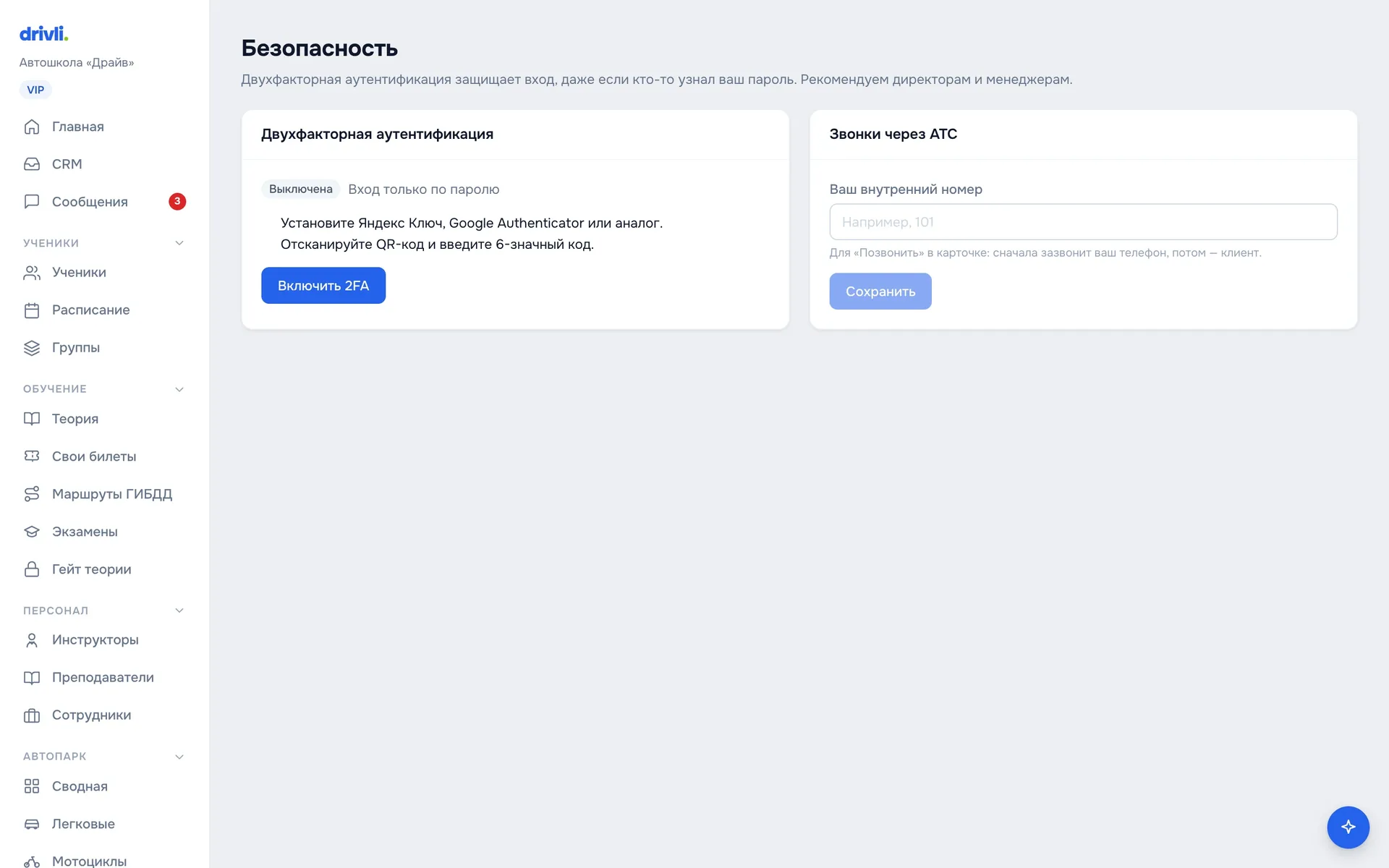
Двухфактарная аўтэнтыфікацыя (2FA)
Акрамя пароля пры ўваходзе патрэбны 6-значны код з праграмы. Пароль уцёк — без вашага тэлефона ў кабінет усё роўна не ўвайсці.
- Адкрыйце «Безопасность» («Бяспека») — апошні пункт меню.
- У картцы «Двухфакторная аутентификация» націсніце «Включить 2FA». З’явіцца QR-код.
- Адсканіруйце яго праграмай: Яндекс Ключ, Google Authenticator або аналаг.
- Увядзіце код у поле «Код из приложения» і націсніце «Подтвердить и включить».
Рэзервовыя коды
Адразу пасля ўключэння побач з’явіцца картка «Резервные коды». Націсніце «Скопировать в буфер» і пакладзіце іх у надзейнае месца — другі раз Drivli іх не пакажа. Кожны код спрацоўвае адзін раз, калі тэлефона няма пад рукой.
Коды скончыліся — адключыце 2FA і ўключыце нанова. Будуць новыя.
Адключыць
«Отключить 2FA» → свой пароль → «Отключить».
Хто ўключае
Кожны, хто працуе ў CRM, — сабе сам, у сваёй «Безопасности». Пачніце з дырэктара: у яго фінансы, рэквізіты і падпіска. Потым менеджэры.
Унутраны нумар для званкоў
Падключана тэлефанія — на гэтай жа старонцы дырэктар і менеджэр упісваюць «Ваш внутренний номер» у АТС. Тады «Позвонить» у картцы спачатку набярэ ваш тэлефон, потым кліента.
Абарона ад скрыншотаў
Экран CRM гасне, калі яго спрабуюць зняць: PrintScreen, Cmd+Shift+3/4/5, Win+Shift+S, пераключэнне ў іншае акно. Правы клік таксама не працуе. Абарона уключана па змаўчанні ва ўсіх школ. Выключыць яе можа толькі платформа, па абгрунтаваным запыце.
Фота экрана на камеру тэлефона яна не спыніць — гэта мяжа браўзера.
У дэма раздзела «Безопасность» няма: інакш наведвальнік замкнуў бы сам сябе.