Интеграциялар
Mango Office телефониясын кантип туташтыруу керек
Настройки → Телефония: Mango'дон ачкыч жана туз, Mango кабинетиндеги Drivli дареги, профилдеги ички номер. Арыздын жана окуучунун карточкасындагы чалуулар, бир чыкылдатуу менен чалуу, сүйлөшүүлөрдүн жазуулары. Профи жана VIP тарифи.
Эмне болот
Мектептин номерине чалуу — жана Drivli'нин оң жактагы ылдыйкы бурчунда «Входящий звонок» терезеси чыгат: аты жана номери. Номер арыздарда болсо, «Открыть карточку» баскычы арызды ачат. Тааныш эмес номер «Номер не найден в базе» деп белгиленет. Трубканы ким чалып жатканын билип туруп аласыз.
Ар бир чалуу «История звонков» бөлүмүнө түшөт: арыздын карточкасында жана окуучунун карточкасындагы «История» өтмөгүндө. Өткөрүлүп кеткен чалууларды автоматтык түрдө арызга айлантса болот. Карточкадагы «Позвонить» баскычы АТС аркылуу чалат, номерди терүүнүн кереги жок.
Сүйлөшүүлөрдүн жазууларын күйгүзүңүз — аларды түз эле карточкада угууга болот.
Алдын ала эмне керек
- Drivli'нин Профи же VIP тарифи. Башка тарифтерде барак «Доступно на тарифе «Профи»» деп көрсөтөт.
- Mango Office виртуалдык АТСи жана анын жеке кабинетине кирүү.
- Директордун укуктары. «Телефония» барагы анда гана бар.
10 мүнөттөй убакыт кетет.
1-кадам. Mango кабинетиндеги ачкычтар
- Mango Office'тин жеке кабинетин ачыңыз.
- «Интеграции» → «API Connector» бөлүмүнө өтүңүз. Mango кээде пункттардын атын өзгөртөт — API тууралуу бөлүмдү издеңиз.
- Эки маанини көчүрүңүз: «Уникальный код АТС» жана «Ключ для создания подписи».
Өтмөктү жаппаңыз: 3-кадамда бул жерге кайтасыз.
2-кадам. Drivli'деги телефония
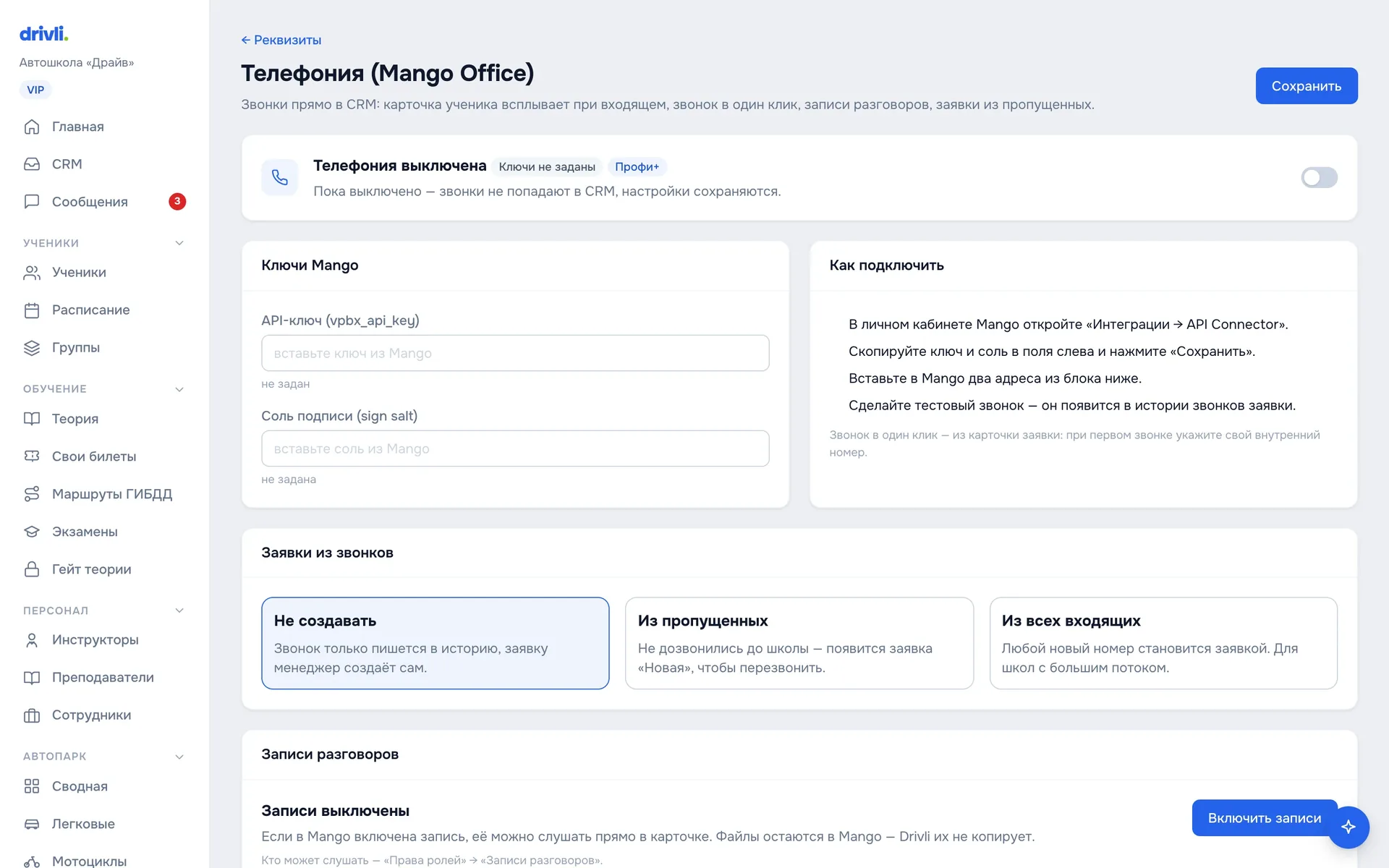
- Меню Настройки → Телефония. Барак «Телефония (Mango Office)» деп аталат.
- «Ключи Mango» карточкасында АТСтин кодун «API-ключ (vpbx_api_key)» талаасына, ал эми кол тамганын ачкычын «Соль подписи (sign salt)» талаасына коюңуз.
- «Заявки из звонков» карточкасында тааныш эмес номерлерден келген чалуулар менен эмне кылууну тандаңыз. Варианттар — төмөндө.
- Үстүнкү карточкада «Телефония включена» которгучун күйгүзүңүз.
- Оң жактагы үстүнкү «Сохранить» басыңыз.
Чалуулардан арыз түзүүнүн варианттары:
- Не создавать — чалуу тарыхка гана жазылат, арызды менеджер өзү киргизет;
- Из пропущенных — мектепке чалып жете алышпаса, кайра чалуу үчүн «Новая» арыз пайда болот;
- Из всех входящих — каалаган жаңы номер арызга айланат. Агымы чоң мектептер үчүн.
Сактагандан кийин үстүнкү карточкада «Ключи заданы» белгиси чыгат. Ачкычтардын өзүн Drivli мындан ары көрсөтпөйт. Алмаштыруу үчүн жаңыларын жазып, сактаңыз.
3-кадам. Mango кабинетиндеги Drivli дареги
Барактын ылдыйында — «Адреса для уведомлений Mango» карточкасы. «Адрес внешней системы» сабындагы «Копировать» басыңыз. Даректи Mango кабинетиндеги тышкы системанын дареги талаасына коюп, сактаңыз.
Mango даректерди өзүнчө сурайбы? Ошол эле карточкада «События звонков (call)», «Итог звонка (summary)» жана «Записи разговоров (recording)» бар.
Mango'дон келген ар бир окуяны Drivli сиздин тузуңуз менен кол тамга боюнча текшерет. Жасалма кол тамгасы бар бөтөн сурам четке кагылат.
4-кадам. Кызматкердин ички номери
«Позвонить» мындай иштейт: адегенде сиздин жумушчу телефонуңуз шыңгырайт, сиз трубканы аласыз, жана Mango окуучу менен туташтырат. Бул үчүн Drivli'ге АТСтеги сиздин ички номериңиз керек, мисалы 101.
Аны эки жол менен коюуга болот:
- алдын ала: Безопасность меню пункту (менюдагы акыркы) → «Звонки через АТС» карточкасы → «Ваш внутренний номер» талаасы → «Сохранить»;
- биринчи чалууда: Drivli «Ваш внутренний номер» терезесин өзү ачат. Номерди жазып, «Сохранить и позвонить» басыңыз.
Номер браузерде эмес, профилде сакталат. Башка компьютерден кирдиңиз — кайра киргизүүнүн кереги жок.
АТС аркылуу директор жана Настройки → Права ролей ичинде «Телефония» бөлүмүнө толук кирүү укугу бар кызматкерлер чалышат. Калгандарында «Позвонить» түзмөктөгү кадимки номер терүүнү ачат. Ролдорду кантип жөндөө керек — Кызматкерлер жана ролдор макаласында.
5-кадам. Сүйлөшүүлөрдүн жазуулары
- Mango кабинетинде керектүү кызматкерлер же линиялар үчүн сүйлөшүүлөрдү жазууну күйгүзүңүз.
- Ошол жерде чалуунун башында «сүйлөшүү жазылып жатат» деген эскертүүнү жөндөңүз. Бул жеке маалыматтардын оператору катары сиздин милдетиңиз.
- Drivli'де: Настройки → Телефония → «Записи разговоров» карточкасы → «Включить записи» баскычы.
- «Записи разговоров: условия» терезеси ачылат. Текстти окуп, «Я директор автошколы, принимаю условия от имени школы…» белгисин коюп, «Включить записи» басыңыз.
Карточкада «Записи показываются в карточках» жана «Условия приняты» белгиси чыгат — ким жана качан кабыл алганы. Ошол эле нерсе аракеттер журналына кетет.
Эми «История звонков» ичинде «Слушать» баскычы бар. Drivli'де жазуулар күйгүзүлмөйүнчө, Mango сүйлөшүүлөрдү жазса да, бул баскыч эч кимде жок.
Бул кантип иштейт:
- Drivli жазууларды көчүрбөйт. Файл Mango'до сакталат. «Слушать» бастыңыз — Drivli сервери аны Mango'дон алып, дароо браузерге берет.
- Жазуу Mango аны сактап турганча жеткиликтүү. Сактоо мөөнөтү Mango'догу тарифиңизге жараша болот.
- Ар бир угуу аракеттер журналына түшөт: ким жана качан укканы.
- Ким уга аларын директор чечет: Настройки → Права ролей, «Записи разговоров» пункту. Филиалдын менеджери өз филиалынын чалууларын гана угат.
- Drivli шарттардын текстин жаңыртса, «Условия обновились» белгиси чыгат. Жаңы версиясын кабыл алыңыз — жазуулар кайра жеткиликтүү болот.
- Өчүрүү — ошол эле карточкадагы «Выключить» баскычы. «Слушать» баарында жоголот, ал эми жазуулардын өзү Mango'до калат.
Баары иштеп жатканын текшериңиз
Мобилдик телефондон мектептин номерине чалыңыз. Бир-эки секунддан кийин Drivli'де «Входящий звонок» терезеси чыгышы керек. Трубканы коюңуз — чалуу тарыхта пайда болот.
Терезе чыккан жок:
- «Телефония» барагындагы үстүнкү карточканы текшериңиз: ал жерде «Телефония включена» жана «Ключи заданы» болушу керек, ал эми жөндөөлөр сакталган болушу керек;
- Mango'догу тышкы системанын дарегин Drivli'деги дарек менен салыштырыңыз — бир ашыкча белги, жана окуялар жетпейт;
- АТСтин кодун жана кол тамганын ачкычын текшериңиз: ката болсо Drivli окуяларды бөтөн катары четке кагат.
Жардам бербедиби — менюдагы Поддержка пункту аркылуу бизге жазып, сыноо чалуусунун убактысын көрсөтүңүз.
Чалуулар боюнча сводканы Drivli AI'дан да сураса болот: «сколько звонков за неделю» же «сколько пропущенных звонков».