Интеграциялар
Drivli'ден маалыматтарды 1С:Бухгалтерия жана 1С:ЗУПка кантип жүктөө керек
Финансы → «Выгрузка в 1С» өтмөгү: төлөмдөр, касса жана эмгек акы CSV форматында. Файлдар 1С'те файлдан маалыматтарды жүктөө аркылуу ачылат. Төлөмдөр жана касса — Профи жана VIP тарифтеринде, эмгек акы — бардык тарифтерде.
Жүктөмө кайда
Финансы менюсунда «Финансы» пунктун ачыңыз. Барактын үстүндө өтмөктөр: Обзор, Договоры, Оплаты, Касса, Зарплата, Выгрузка в 1С. Ошол эле барак «Обзор» өтмөгүндөгү «Выгрузка в 1С» плиткасы менен да ачылат.
Өтмөктү директор жана Настройки → Права ролей ичинде «Финансы» же «Зарплата и выплаты» ачык болгон кызматкерлер көрөт.
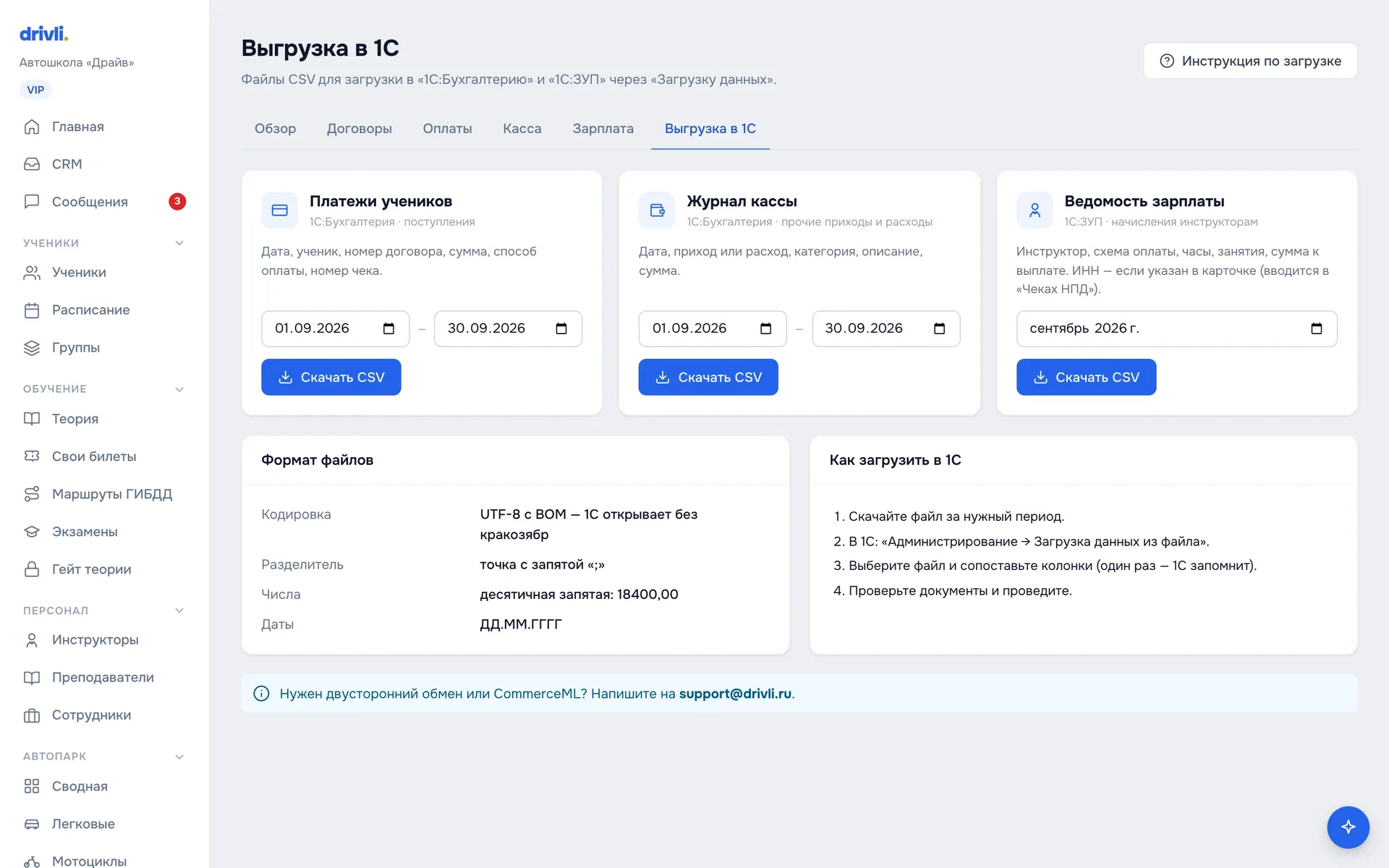
Баракта үч карточка бар. Ар биринин өз мезгили жана өз «Скачать CSV» баскычы бар:
- Платежи учеников — «1С:Бухгалтерия» үчүн, түшүүлөр. Мезгил — «С» жана «По» даталары.
- Журнал кассы — башка кирешелер жана чыгымдар: ижара, күйүүчү май, жарнама. Мезгил — даталар.
- Ведомость зарплаты — «1С:ЗУП» үчүн, инструкторлорго эсептөөлөр. Мезгил — ай.
Төлөмдөр жана касса Профи жана VIP тарифтеринде жүктөлөт. Free жана Стандарт тарифтеринде бул эки карточкада «Доступно на Профи» тактасы жана «Сменить тариф» баскычы бар. Эмгек акы ведомосту — бардык тарифтерде.
Мезгил — бир жылдан ашпайт. Көбүрөөк керек болсо — бөлүктөп жүктөңүз.
Файлдардын форматы
BOM менен UTF-8 коддоосундагы CSV. Тилкелерди бөлгүч — үтүрлүү чекит. Суммаларда ондук үтүр: 18400,00. Даталар — КК.АА.ЖЖЖЖ. 1С'те ушундай кабыл алынган.
1-кадам. Файлды жүктөп алыңыз
- Финансы → «Выгрузка в 1С» өтмөгү.
- Керектүү карточкада даталарды же айды коюңуз.
- «Скачать CSV» басыңыз.
Файл «Загрузки» папкасына түшөт: drivli-payments-<с>-<по>.csv, drivli-cash-<с>-<по>.csv же drivli-salary-<месяц>.csv.
2-кадам. 1С'ке жүктөңүз
- 1С'те «Администрирование» → «Загрузка данных из файла» ачыңыз. Айрым конфигурацияларда жүктөөнү «Загрузка данных из табличного документа» тышкы иштетүүсү менен жасашат — аны 1С администратору туташтырат.
- «Загрузки» папкасынан CSV тандаңыз.
- Бөлгүч — үтүрлүү чекит, коддоо — UTF-8.
- Файлдын тилкелерин документтин реквизиттери менен дал келтириңиз: Дата → Дата, Сумма → Сумма платежа жана башкалар. Бул бир жолу керек, андан кийин 1С эстеп калат.
- Түзүлгөн документтерди текшерип, аларды өткөрүңүз.
Drivli'деги барактын үстүндөгү «Инструкция по загрузке» баскычы ушул макалага алып барат.
3-кадам. Жыйынтыктарды салыштырыңыз
Жүктөгөндөн кийин салыштырыңыз:
- Drivli'деги мезгил ичиндеги төлөмдөрдүн суммасын жана 1С'теги ошол эле мезгилдеги түшүүлөрдүн суммасын;
- операциялардын санын.
Айырма болсо — файлды эки жолу жүктөп алган жоксузбу, текшериңиз. 1С'тин «Журнал документов» бөлүмүндө кайталанмалар дата жана сумма боюнча көрүнөт.
Файлдардагы тилкелер
Платежи учеников
- Дата — акча качан алынганы.
- Номер платежа — катар номери.
- Номер договора — Drivli'дегидей, мисалы 2026/0001.
- ФИО ученика.
- Сумма ₽ — үтүрдөн кийин эки белги.
- Способ оплаты — «Наличные», «Карта», «Безналичный перевод» же «Онлайн-оплата».
- Категория — дайыма «Оплата за обучение».
- Назначение платежа — даяр сап: «Оплата по договору № … от ученика …».
- Получено по чеку — чектин номери, эгер ал төлөмгө киргизилген болсо.
1С'те төлөм жолу боюнча бөлүштүрүңүз: накталай — кассага, карталар — эквайрингге, которуулар — эсептешүү эсебине.
Журнал кассы
- Операциянын Дата талаасы.
- Тип операции — «Приход» же «Расход».
- Сумма ₽.
- Категория — стандарттуу (Топливо, Аренда, Зарплата…), өзүңүздүкү же «Прочее».
- Комментарий — эркин текст.
Кирешелерди «Приходный кассовый ордер» аркылуу, чыгымдарды — «Расходный кассовый ордер» аркылуу жүктөңүз. Анда суммалар керектүү эсеп-кысап эсептерине өздөрү түшөт.
Ведомость зарплаты
- Период — ай, мисалы 2026-06.
- Табельный номер — катар номери. 1С'те өз табелдик номерлериңиз болсо — биринчи жүктөөдөн кийин алмаштырыңыз.
- ФИО инструктора.
- Часов отработано — ай ичинде.
- Ставка ₽/ч — инструктордун карточкасынан. Окладда бул жерде 0,00.
- Начислено ₽ — төлөм схемасы боюнча төлөнө турган сумма.
- Назначение — «Оплата за проведённые занятия вождения», «Оплата за проведённые занятия» (теория болгон болсо) же «Оклад за месяц».
- Схема оплаты.
- Занятий — ай ичинде канча өткөрүлгөнү.
- ИНН — эгер ал Drivli'де болсо.
Акыркы үч тилке файлдын аягына кошулган. 1С'те мурун жөндөгөн дал келтирүүңүз бузулбайт.
1С:ЗУПка «Оплата по часовой тарифной ставке» эсептөө түрү менен «Начисление зарплаты» документи аркылуу жүктөңүз. НДФЛди жана камсыздандыруу төгүмдөрүн 1С өзү эсептейт. Drivli эмгек акынын өзүн кантип эсептейт — Инструкторлордун эмгек акысын эсептөө макаласында.
Инструктордун ИНН'и
Өз алдынча иштеген инструктордун ИНН'и Финансы → Чеки НПД меню пунктунда киргизилет: өз алдынча иштөөнү белгилеп, «Сохранить ИНН» басыңыз. Бул бөлүм бардык мектептерде эле күйгүзүлгөн эмес.
ИНН көрсөтүлбөсө — тилке бош калат. Инструктор «Физические лица» маалымдамасында мурунтан бар болсо, 1С:ЗУП ИНН'ди өзү алат. Инструкторлорду 1С'ке бир жолу киргизиңиз, андан ары айлык жүктөмө аларды аты-жөнү боюнча табат.
Эки тараптуу алмашуу
Жүктөмө бир тарапка иштейт: Drivli → 1С. Адатта бул жетиштүү. Акча 1С'те, келишимдер жана расписание Drivli'де эсепке алынат, жумасына же айына бир жолу бухгалтер файлдарды алып кетет.
Толук алмашуу — 1С'теги төлөм Drivli'деги келишимди төлөндү деп өзү белгилеши үчүн — өзүнчө кызмат. CommerceML же 1С'тин HTTP-сервистери аркылуу түз байланыш керек. support@drivli.ru дарегине жазыңыз, конфигурацияңызга ылайыктап жөндөп беребиз.
Бир нерсе иштебесе
- Кириллица түшүнүксүз белгилерге айланды. 1С'ке импорттоодо UTF-8 коддоосун тандаңыз. Жардам бербесе — файлды Excel'де ачып, UTF-8 CSV катары сактаңыз.
- 1С «неверный формат даты» деп жазат. Файлдагы даталар орусча: 31.12.2026. 1С базасынын аймактык жөндөөлөрүндө Орусия турушу керек.
- Төлөмдөр кайталанып калды. 1С'теги «Поиск дубликатов» отчёту дата жана сумма боюнча окшош документтерди көрсөтөт. Ашыкчалары топтоп өчүрүлөт.
- «Скачать CSV» баскычы мезгил тууралуу ката берет. Мезгил бир жылдан узун — аны бөлүктөргө бөлүңүз.
Суроолор калды — support@drivli.ru дарегине жазыңыз.