Эмнеден баштоо керек
Коопсуздук: кирүүнүн эки факторлуу коргоосу жана скриншоттор
Киргенде — телефондогу тиркемеден код, бир сырсөз аздык кылат. Экранды сүрөткө тартуудан коргоо бардык мектептерде демейки боюнча күйгүзүлгөн.
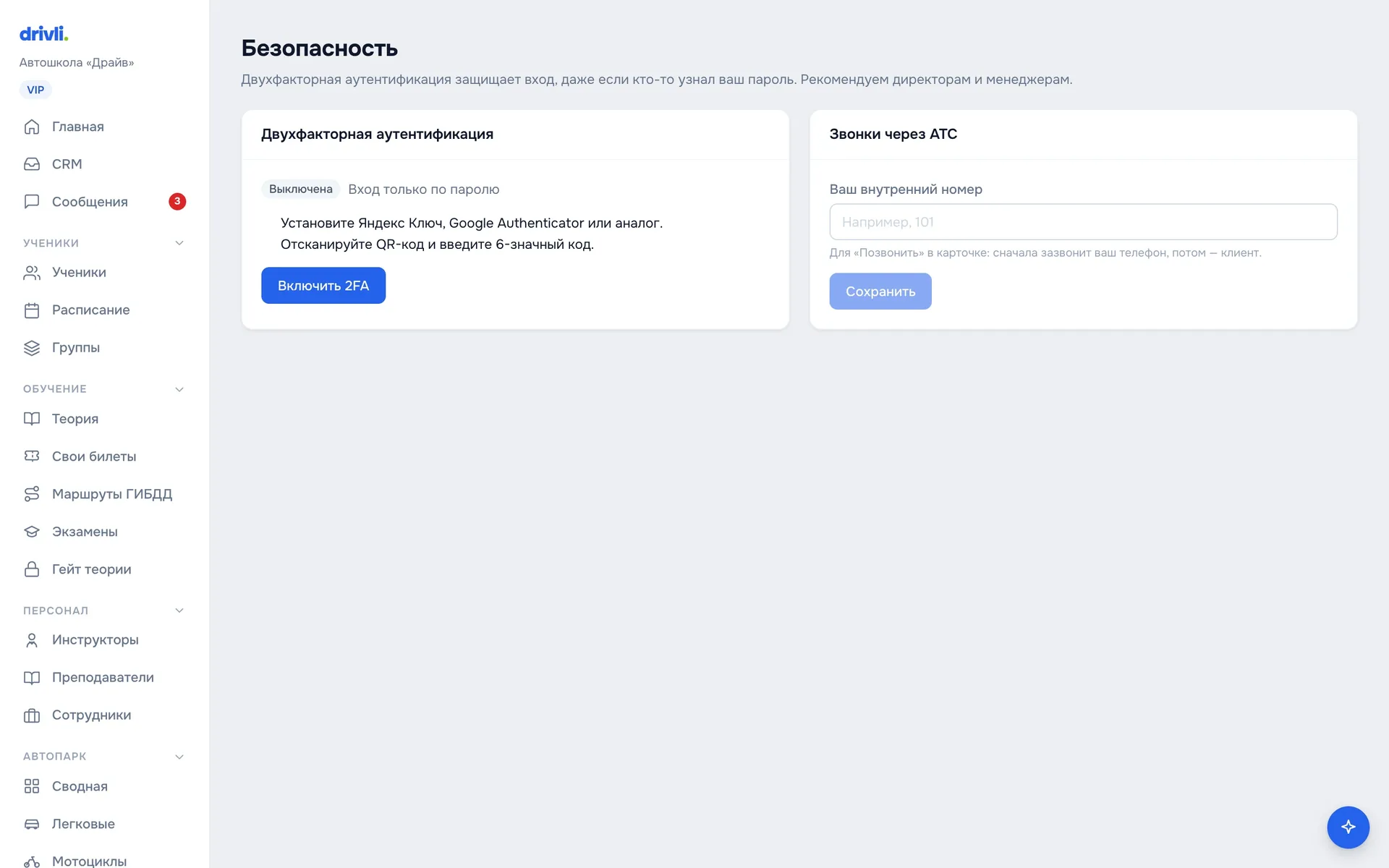
Эки факторлуу аутентификация (2FA)
Киргенде сырсөздөн тышкары тиркемеден 6 орундуу код керек. Сырсөз сыртка чыгып кетсе да, сиздин телефонуңузсуз кабинетке кире алышпайт.
- «Безопасность» бөлүмүн ачыңыз — менюнун акыркы пункту.
- «Двухфакторная аутентификация» карточкасында «Включить 2FA» басыңыз. QR-код чыгат.
- Аны тиркеме менен сканерлеңиз: Яндекс Ключ, Google Authenticator же ушул сыяктуу.
- Кодду «Код из приложения» талаасына киргизип, «Подтвердить и включить» басыңыз.
Резервдик коддор
Күйгүзгөндөн кийин эле жанында «Резервные коды» карточкасы чыгат. «Скопировать в буфер» басып, аларды ишенимдүү жерге сактаңыз — Drivli аларды экинчи жолу көрсөтпөйт. Телефон жаныңызда жок болсо, ар бир код бир жолу иштейт.
Коддор түгөнсө — 2FA'ны өчүрүп, кайра күйгүзүңүз. Жаңылары чыгат.
Өчүрүү
«Отключить 2FA» → өз сырсөзүңүз → «Отключить».
Ким күйгүзөт
CRM'де иштеген ар бир адам — өзүнө өзү, өзүнүн «Безопасность» бөлүмүндө. Директордон баштаңыз: анда финансы, реквизиттер жана жазылуу. Андан кийин менеджерлер.
Чалуулар үчүн ички номер
Телефония туташтырылган болсо — ушул эле баракта директор жана менеджер АТСтеги «Ваш внутренний номер» жазышат. Анда карточкадагы «Позвонить» адегенде сиздин телефонуңузду, андан кийин кардарды терет.
Скриншоттордон коргоо
CRM экранын тартууга аракет кылганда ал өчүп калат: PrintScreen, Cmd+Shift+3/4/5, Win+Shift+S, башка терезеге которулуу. Оң баскыч да иштебейт. Коргоо бардык мектептерде демейки боюнча күйгүзүлгөн. Аны платформа гана, негиздүү сурам боюнча өчүрө алат.
Экранды телефондун камерасына тартууну ал токтото албайт — бул браузердин чеги.
Демодо «Безопасность» бөлүмү жок: болбосо келген адам өзүн өзү бөгөттөп алмак.