Интеграциялар
Mango Office телефониясын қалай қосу керек
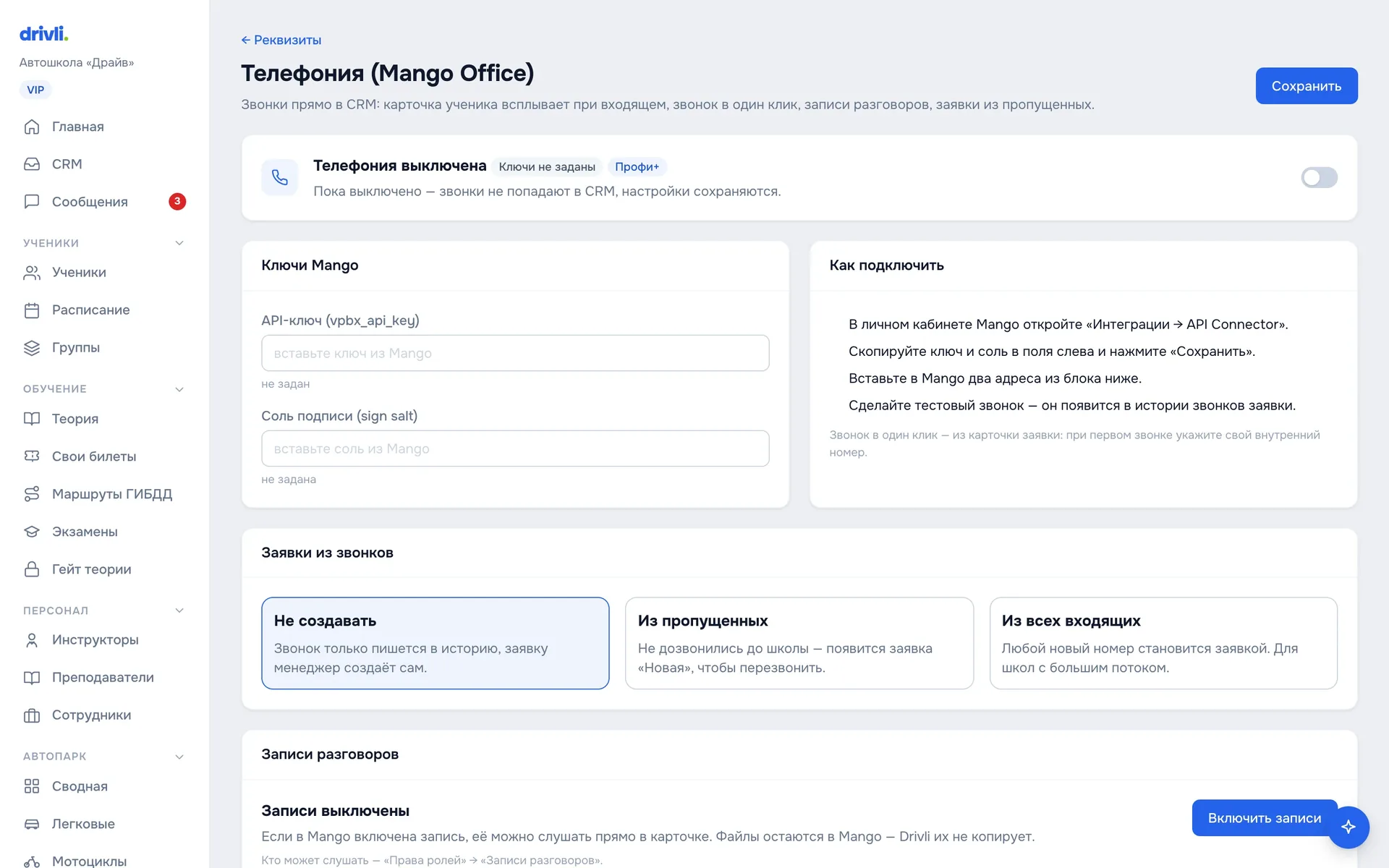
Настройки → Телефония: Mango-дан кілт пен тұз, Mango кабинетінде Drivli мекенжайы, профильде ішкі нөмір. Өтінім мен оқушы карточкасындағы қоңыраулар, бір басумен қоңырау, әңгіме жазбалары. Профи және VIP тарифі.
Не болады
Мектеп нөміріне қоңырау — және Drivli-дің оң жақ төменгі бұрышында «Входящий звонок» терезесі қалқып шығады: аты және нөмірі. Нөмір өтінімдерде болса, «Открыть карточку» батырмасы өтінімді ашады. Бейтаныс нөмір «Номер не найден в базе» деп белгіленеді. Тұтқаны кім қоңырау шалып тұрғанын біліп алып көтересіз.
Әр қоңырау «История звонков» ішіне түседі: өтінім карточкасында және оқушы карточкасының «История» қойындысында. Өткізіп алған қоңырауларды автоматты түрде өтінімге айналдыруға болады. Карточкадағы «Позвонить» батырмасы АТС арқылы қоңырау шалады, нөмірді терудің қажеті жоқ.
Әңгіме жазбаларын қосыңыз — оларды тікелей карточкада тыңдауға болады.
Алдын ала не керек
- Drivli-дің Профи немесе VIP тарифі. Басқа тарифтерде бет «Доступно на тарифе «Профи»» деп көрсетеді.
- Mango Office виртуалды АТС-ы және оның жеке кабинетіне кіру.
- Директор құқықтары. «Телефония» беті тек соған бар.
Шамамен 10 минут алады.
1-қадам. Mango кабинетіндегі кілттер
- Mango Office жеке кабинетін ашыңыз.
- «Интеграции» → «API Connector» бөліміне өтіңіз. Mango кейде пункттердің атын өзгертеді — API туралы бөлімді іздеңіз.
- Екі мәнді көшіріңіз: «Уникальный код АТС» және «Ключ для создания подписи».
Қойындыны жаппаңыз: 3-қадамда осында қайтасыз.
2-қадам. Drivli-дегі телефония
- Настройки → Телефония мәзірі. Беттің аты — «Телефония (Mango Office)».
- «Ключи Mango» карточкасында АТС кодын «API-ключ (vpbx_api_key)» өрісіне, ал қолтаңба кілтін «Соль подписи (sign salt)» өрісіне қойыңыз.
- «Заявки из звонков» карточкасында бейтаныс нөмірлерден келген қоңыраулармен не істеу керегін таңдаңыз. Нұсқалары — төменде.
- Жоғарғы карточкада «Телефония включена» ауыстырғышын қосыңыз.
- Оң жақ жоғарыдағы «Сохранить» басыңыз.
Қоңыраулардан өтінім жасау нұсқалары:
- Не создавать (құрмау) — қоңырау тек тарихқа жазылады, өтінімді менеджер өзі құрады;
- Из пропущенных (өткізіп алғандардан) — мектепке хабарласа алмаса, қайта қоңырау шалу үшін «Новая» өтінімі шығады;
- Из всех входящих (барлық кірістерден) — кез келген жаңа нөмір өтінімге айналады. Ағыны көп мектептерге арналған.
Сақтағаннан кейін жоғарғы карточкада «Ключи заданы» белгісі шығады. Кілттердің өзін Drivli енді көрсетпейді. Ауыстыру үшін жаңаларын жазып, сақтаңыз.
3-қадам. Mango кабинетіндегі Drivli мекенжайы
Беттің төменгі жағында — «Адреса для уведомлений Mango» карточкасы. «Адрес внешней системы» жолындағы «Копировать» басыңыз. Мекенжайды Mango кабинетіндегі сыртқы жүйе мекенжайы өрісіне қойып, сақтаңыз.
Mango мекенжайларды бөлек-бөлек сұрай ма? Сол карточкада «События звонков (call)», «Итог звонка (summary)» және «Записи разговоров (recording)» бар.
Mango-дан келген әр оқиғаны Drivli сіздің тұзыңызбен жасалған қолтаңба бойынша тексереді. Жалған қолтаңбасы бар бөгде сұраныс қабылданбайды.
4-қадам. Қызметкердің ішкі нөмірі
«Позвонить» былай жұмыс істейді: алдымен жұмыс телефоныңыз шырылдайды, сіз тұтқаны көтересіз, ал Mango оқушымен қосады. Ол үшін Drivli-ге АТС-тағы ішкі нөміріңіз керек, мысалы 101.
Оны екі тәсілмен беруге болады:
- алдын ала: Безопасность мәзір пункті (мәзірдегі соңғысы) → «Звонки через АТС» карточкасы → «Ваш внутренний номер» өрісі → «Сохранить»;
- алғашқы қоңырауда: Drivli «Ваш внутренний номер» терезесін өзі ашады. Нөмірді жазып, «Сохранить и позвонить» басыңыз.
Нөмір браузерде емес, профильде сақталады. Басқа компьютерден кірсеңіз — қайта енгізудің қажеті жоқ.
АТС арқылы директор және Настройки → Права ролей бөлімінде «Телефония» бөліміне толық қолжетімділігі бар қызметкерлер қоңырау шалады. Қалғандарында «Позвонить» құрылғыдағы кәдімгі нөмір теруді ашады. Рөлдерді қалай баптау керек — Қызметкерлер мен рөлдер мақаласында.
5-қадам. Әңгіме жазбалары
- Mango кабинетінде керекті қызметкерлер немесе желілер үшін әңгіме жазуды қосыңыз.
- Сол жерде қоңыраудың басында «разговор записывается» ескертуін баптаңыз. Бұл дербес деректер операторы ретінде сіздің міндетіңіз.
- Drivli-де: Настройки → Телефония → «Записи разговоров» карточкасы → «Включить записи» батырмасы.
- «Записи разговоров: условия» терезесі ашылады. Мәтінді оқып, «Я директор автошколы, принимаю условия от имени школы…» құсбелгісін қойыңыз да, «Включить записи» басыңыз.
Карточкада «Записи показываются в карточках» және «Условия приняты» белгісі шығады — кім және қашан қабылдады. Дәл осы әрекеттер журналына да кетеді.
Енді «История звонков» ішінде «Слушать» батырмасы бар. Drivli-де жазбалар қосылмайынша, Mango әңгімелерді жазса да, бұл батырма ешкімде болмайды.
Бұл қалай жұмыс істейді:
- Drivli жазбаларды көшірмейді. Файл Mango-да сақталады. «Слушать» бастыңыз — Drivli сервері оны Mango-дан алып, бірден браузерге береді.
- Жазба Mango оны сақтап тұрғанша қолжетімді. Сақтау мерзімі Mango-дағы тарифіңізге байланысты.
- Әр тыңдау әрекеттер журналына түседі: кім және қашан тыңдады.
- Кім тыңдай алатынын директор шешеді: Настройки → Права ролей, «Записи разговоров» пункті. Филиал менеджері тек өз филиалының қоңырауларын естиді.
- Drivli шарттар мәтінін жаңартса, «Условия обновились» белгісі шығады. Жаңа нұсқаны қабылдаңыз — және жазбалар қайтадан қолжетімді.
- Өшіру — сол карточкадағы «Выключить» батырмасы. «Слушать» барлығында жоғалады, ал жазбалардың өзі Mango-да қалады.
Бәрі жұмыс істейтінін тексеріңіз
Ұялы телефоннан мектеп нөміріне қоңырау шалыңыз. Бірнеше секундтан кейін Drivli-де «Входящий звонок» терезесі қалқып шығуы керек. Тұтқаны қойыңыз — қоңырау тарихта шығады.
Терезе шықпады:
- «Телефония» бетіндегі жоғарғы карточканы тексеріңіз: онда «Телефония включена» және «Ключи заданы» тұруы керек, ал баптаулар сақталған болуы керек;
- Mango-дағы сыртқы жүйе мекенжайын Drivli-дегі мекенжаймен салыстырыңыз — бір артық таңба болса, оқиғалар жетпейді;
- АТС коды мен қолтаңба кілтін тексеріңіз: қате болса, Drivli оқиғаларды бөгде деп қабылдамайды.
Көмектеспесе — мәзірдегі Поддержка пункті арқылы бізге жазып, сынақ қоңырауының уақытын көрсетіңіз.
Қоңыраулар бойынша жиынтықты Drivli AI-дан сұрауға болады: «сколько звонков за неделю» немесе «сколько пропущенных звонков».