Кесте
GPS: картадағы көліктер, тарих және трекерлер
Картадағы «Машины сейчас», көліктің бір күндік тарихы, айлық жүріс және жылдамдықты асыру. Нүктелер — нұсқаушы телефонынан Traccar Client арқылы немесе көліктегі GPS-трекерден. Профи және VIP тарифтері.
Бұл не
Сабақ трегінің жалғасы. Онда тректі нұсқаушының экраны ашық тұрғанда браузер жазады. Мұнда — фондық жазу және бүкіл автопарк:
- «Автопарк» → «Машины сейчас» — көліктер дәл қазір қайда;
- көліктің кез келген күнгі тарихы: жүріс, тұрақтар, жылдамдықты асыру;
- күндер бойынша айлық жүріс.
Профи және VIP тарифтерінде жұмыс істейді. Сабақ трегі қосулы болуы керек.
Қосу
«Настройки» → «GPS и трек» → «Карта машин, история, трекеры» ауыстырғышы. Әдепкі бойынша өшірулі, директор өзгертеді. Қосқаннан кейін бетте «Откуда берутся точки» блогы және «Правила» ішінде «Порог скорости» өрісі пайда болады.
Нүктелер қайдан келеді
Әр көліктің өз жолы бар. Әдепкі бойынша — «Телефон инструктора (кабинет)»: тек сабақ кезінде және тек экран қосулы болғанда жазады. Ауыстыру — жолдағы «Подключить» немесе «Изменить». Терезеде үш нұсқа:
- «Телефон инструктора» — Drivli кабинеті;
- «Traccar Client» — iOS пен Android-қа арналған тегін қолданба, фонда жазады;
- «GPS-трекер в машине» — GT06, Teltonika, H02 немесе GPS103 протоколы бар трекер (кесте төменде): IMEI және сервер мекенжайы.
Wialon немесе Omnicomm мониторингі орнатылып қойған болса — өтінім бойынша қосамыз, VIP-те.
Нұсқаушы телефонындағы Traccar Client
- Терезеде — «Traccar Client», «Инструктор» өрісінде — осы көлікте осы телефонмен кім жүреді.
- «Выпустить ключ и показать QR».
- Нұсқаушы Traccar Client-ті App Store немесе Google Play-ден орнатады.
- Қолданбада: «Настройки» → QR сканерлеу. Сервер мекенжайы мен кілт өздігінен қойылады.
- Геолокацияға «Всегда» рұқсатын беріп, «Сервис»-ті қосады.
- Бір минуттан кейін терезеде «на связи» шығады. «Готово» басыңыз.
Осы QR-ды нұсқаушы өз кабинетінен де табады: «Профиль» → GPS → «Фоновая запись». Егер кабинет сол телефонда ашық болса және сканерлейтін ештеңе болмаса — сол жерде «Ввести вручную»: «Скопировать» батырмасы бар «Адрес сервера» және «Идентификатор устройства».
Traccar Client ішінде «Сервис» қосулы тұрғанда нүктелерді жібереді. Бірақ телефон жеке. Drivli нүктелерді тек осы нұсқаушының осы көліктегі сабағы кезінде сақтайды: басталуға 15 минут қалғаннан бастап аяқталғаннан кейінгі авто-стопқа дейін. Және тек нұсқаушы келісім берген болса ғана. Қалғанының бәрі бірден тасталады, координаттар жазылмайды.
Traccar Client-пен экранды сөндіріп, навигаторды ашуға болады. Қолданбаның өзін жабуға болмайды. Нұсқаушы «Начать занятие» басуды ұмытса да, сабақ трегі өзі басталады.
Телефон жоғалды немесе ауыстырылды — «выпустить новый» кілт. Ескісі бірден жұмысын тоқтатады.
Көліктегі GPS-трекер
- Терезеде — «GPS-трекер в машине».
- «IMEI трекера» — әдетте 15 цифр, трекердің жапсырмасында немесе қорабында.
- Сервердің мекенжайы мен портын трекерге жазыңыз — SMS-командамен немесе өндірушінің бағдарламасында, оның нұсқаулығы бойынша. Қай порт екені модельге байланысты, кесте төменде.
- «Готово». Трекер байланысқа шыққанда жолда «на связи» болады.
Мекенжай және порт:
- GT06, Concox, көптеген қытай трекерлері —
api.drivli.ru:5023; - Teltonika (FMB, FMC…) —
api.drivli.ru:5027; - Sinotrack, H02 —
api.drivli.ru:5013; - Coban TK103, GPS103 —
api.drivli.ru:5001.
Трекер күні бойы жазады. Сабақ кезінде нүктелер сабақ трегіне, сабақтар арасында — «без занятия» белгісімен көлік тарихына түседі.
Машины сейчас
«Автопарк» → «Машины сейчас». Сол жақта карта, оң жақта тізім, әр 10 секунд сайын жаңарады. Директор мен менеджер көреді, нұсқаушыға бұл экран көрсетілмейді.
Сүзгілер: «В движении», «Стоят», «Нет сигнала», «Не настроено». Іздеу — мемлекеттік нөмір немесе нұсқаушы бойынша. Жолда — күйі, сабақ, кім жүргізеді және кімді, нүктелер қайдан, соңғы жаңарту қашан болды.
«Нет сигнала» — сабақ кезінде 3 минуттан ұзақ нүкте жоқ. Көбіне нұсқаушының экраны сөнген. Трекерді Drivli 10 минуттан кейін үнсіз деп есептейді.
Нұсқаушы телефоны бар көлік картада тек сабақ кезінде пайда болады. Көлікті бассаңыз — ол белгіленеді және ағымдағы сабақтың трегі шығады. Екінші басу — көлік тарихы.
Көлік тарихы
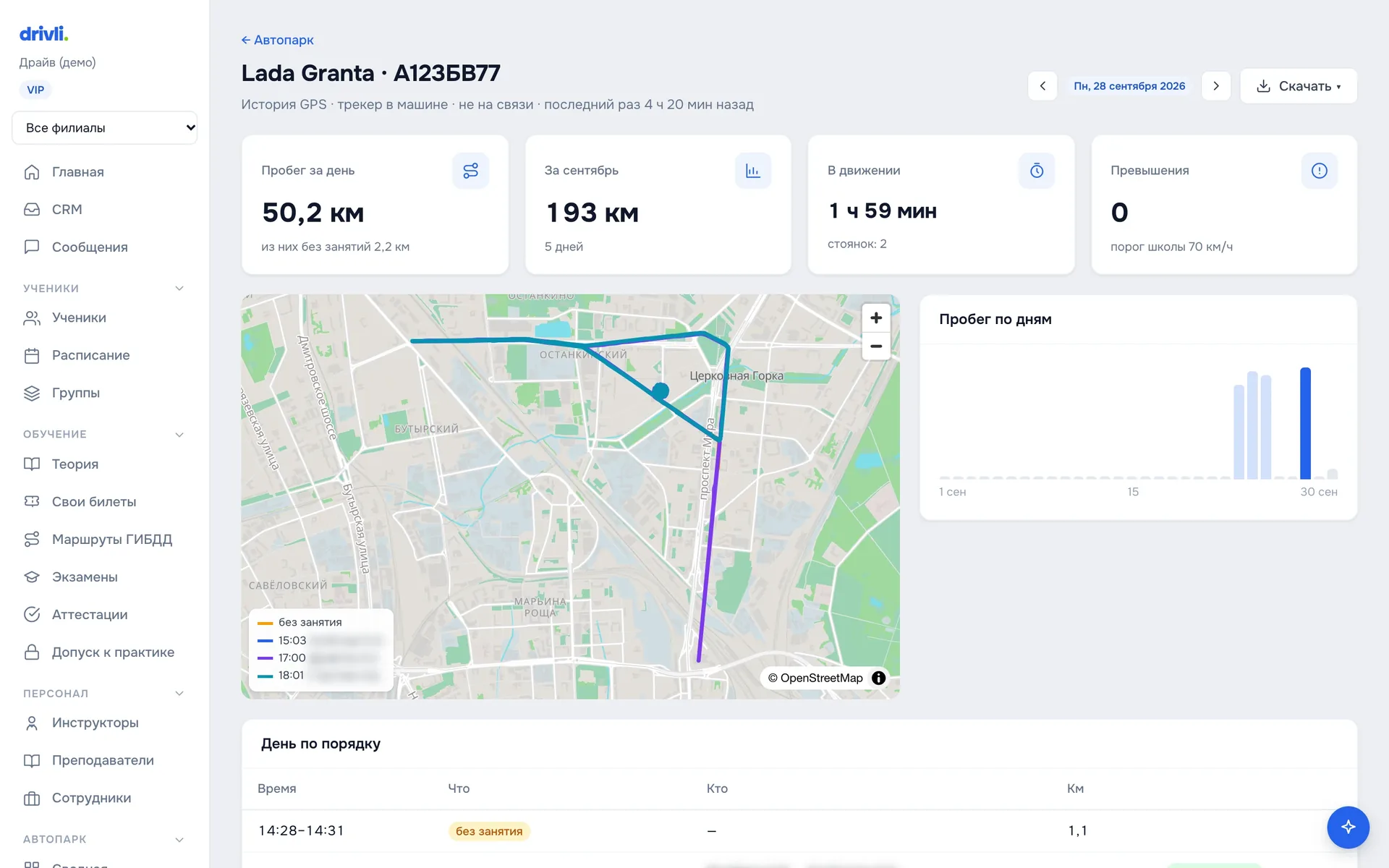
«Автопарк» ішіндегі көлік жолындағы «История» батырмасы немесе картадағы көлікті екінші басу.
- «Пробег за день» — және оның қаншасы сабақсыз;
- айлық жүріс және «Пробег по дням» графигі — бағанды бассаңыз, күн ашылады;
- «В движении» және қанша тұрақ болғаны;
- «Превышения» — көлік мектеп шегінен жылдам неше рет жүрді.
Картада әр сабақ өз түсімен, сабақсыз жүру — сарымен, асып кетулер — қызыл нүктелермен. Төменде «День по порядку»: карточкаға сілтемесі бар сабақтар, тұрақтар, асып кетулер. Күндер — көрсеткілермен. «Скачать ▾» — күнді Excel немесе CSV-ге.
Сабақсыз жүру тек трекері бар көліктерде көрінеді. Нұсқаушылар телефонынан сабақтан тыс нүктелерді Drivli сақтамайды.
GPS бойынша жүріс — нүктелер бойынша бағалау. Жол парағына одометр керек, қараңыз: «Жол парақтары».
Жылдамдық шегі
«GPS и трек» → «Правила» → «Порог скорости»: әдепкі бойынша 70 км/сағ, 20-дан 200-ге дейін қоюға болады. Одан жылдам — көлік тарихында «превышение». Өзгерттіңіз — «Сохранить».