Неден бастау керек
Қауіпсіздік: кірудің екі факторлы қорғанысы және скриншоттар
Кіргенде — телефондағы қолданбадан код, бір құпиясөз жеткіліксіз. Экранды суретке түсіруден қорғау барлық мектепте әдепкі бойынша қосулы.
Екі факторлы аутентификация (2FA)
Кіргенде құпиясөзден бөлек қолданбадан 6 таңбалы код керек. Құпиясөз тарап кетсе де, телефоныңызсыз кабинетке бәрібір кіре алмайды.
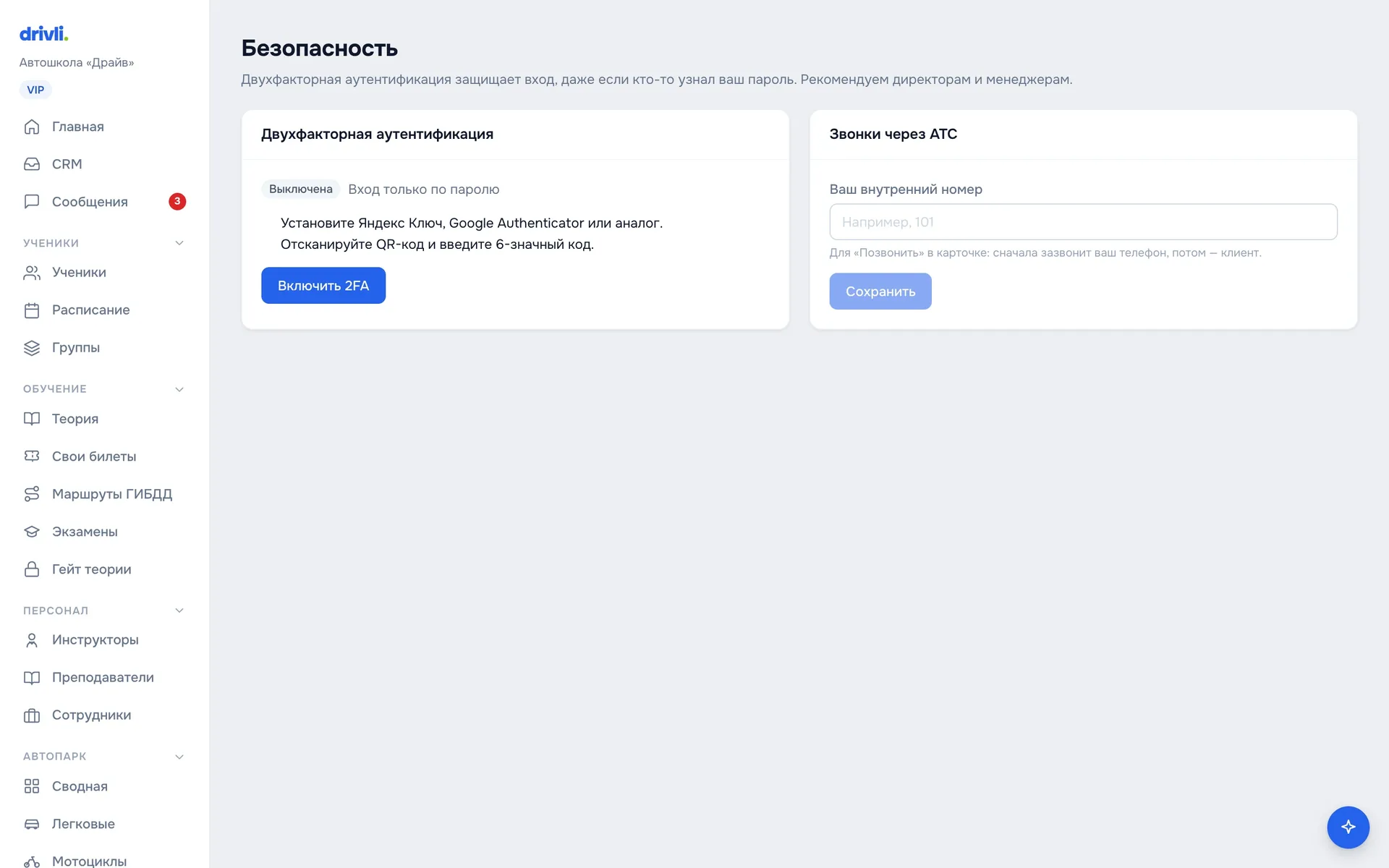
- «Безопасность» (Қауіпсіздік) бөлімін ашыңыз — мәзірдің соңғы пункті.
- «Двухфакторная аутентификация» карточкасында «Включить 2FA» басыңыз. QR-код шығады.
- Оны қолданбамен сканерлеңіз: Яндекс Ключ, Google Authenticator немесе соған ұқсас.
- Кодты «Код из приложения» өрісіне енгізіп, «Подтвердить и включить» басыңыз.
Резервтік кодтар
Қосқаннан кейін бірден қасында «Резервные коды» карточкасы шығады. «Скопировать в буфер» басып, оларды сенімді жерге сақтаңыз — Drivli оларды екінші рет көрсетпейді. Телефон қолыңызда болмаса, әр код бір рет жұмыс істейді.
Кодтар бітсе — 2FA-ны өшіріп, қайта қосыңыз. Жаңалары шығады.
Өшіру
«Отключить 2FA» → өз құпиясөзіңіз → «Отключить».
Кім қосады
CRM-де жұмыс істейтіннің әрқайсысы — өзіне, өзінің «Безопасность» бөлімінде. Директордан бастаңыз: қаржы, деректемелер және жазылым соның қолында. Сосын менеджерлер.
Қоңыраулар үшін ішкі нөмір
Телефония қосылған болса — осы бетте директор мен менеджер АТС-тағы «Ваш внутренний номер» (ішкі нөміріңіз) өрісін толтырады. Сонда карточкадағы «Позвонить» алдымен сіздің телефоныңызды, сосын клиентті теріп шығады.
Скриншоттардан қорғау
Экранды түсіруге тырысқанда CRM экраны сөнеді: PrintScreen, Cmd+Shift+3/4/5, Win+Shift+S, басқа терезеге ауысу. Тінтуірдің оң жақ батырмасы да істемейді. Қорғаныс барлық мектепте әдепкі бойынша қосулы. Оны тек платформа, негізделген сұраныс бойынша өшіре алады.
Телефон камерасымен экранды суретке түсіруді ол тоқтатпайды — бұл браузердің шегі.
Демода «Безопасность» бөлімі жоқ: әйтпесе келуші өзін-өзі құлыптап тастар еді.