З чаго пачаць
Супрацоўнікі і ролі: хто што бачыць у школе
Дырэктар, менеджэр, інструктар, выкладчык і свае ролі школы. У «Правах ролей» дырэктар вырашае, якія раздзелы бачыць менеджэр і што адкрыта ў кабінеце інструктара і выкладчыка.
Ролі
- Директор (дырэктар) — усё: фінансы, рэквізіты, падпіска, супрацоўнікі, налады. Яго правы не ўразаюцца.
- Менеджер (менеджэр) — працуе ў CRM: заяўкі, вучні, аплаты, расклад. Рэквізітаў і падпіскі не бачыць. Можна прывязаць да філіяла — тады бачыць свой філіял і агульнашкольнае.
- Инструктор (інструктар) — свой кабінет на тэлефоне: расклад, вучні, вокны.
- Преподаватель (выкладчык) — вядзе тэорыю. У кабінеце ў яго групы і наведвальнасць.
- Свои роли (свае ролі) — «Бухгалтер», «Старший инструктор», што заўгодна. Ствараюцца ў «Правах ролей».
Дадаць супрацоўніка
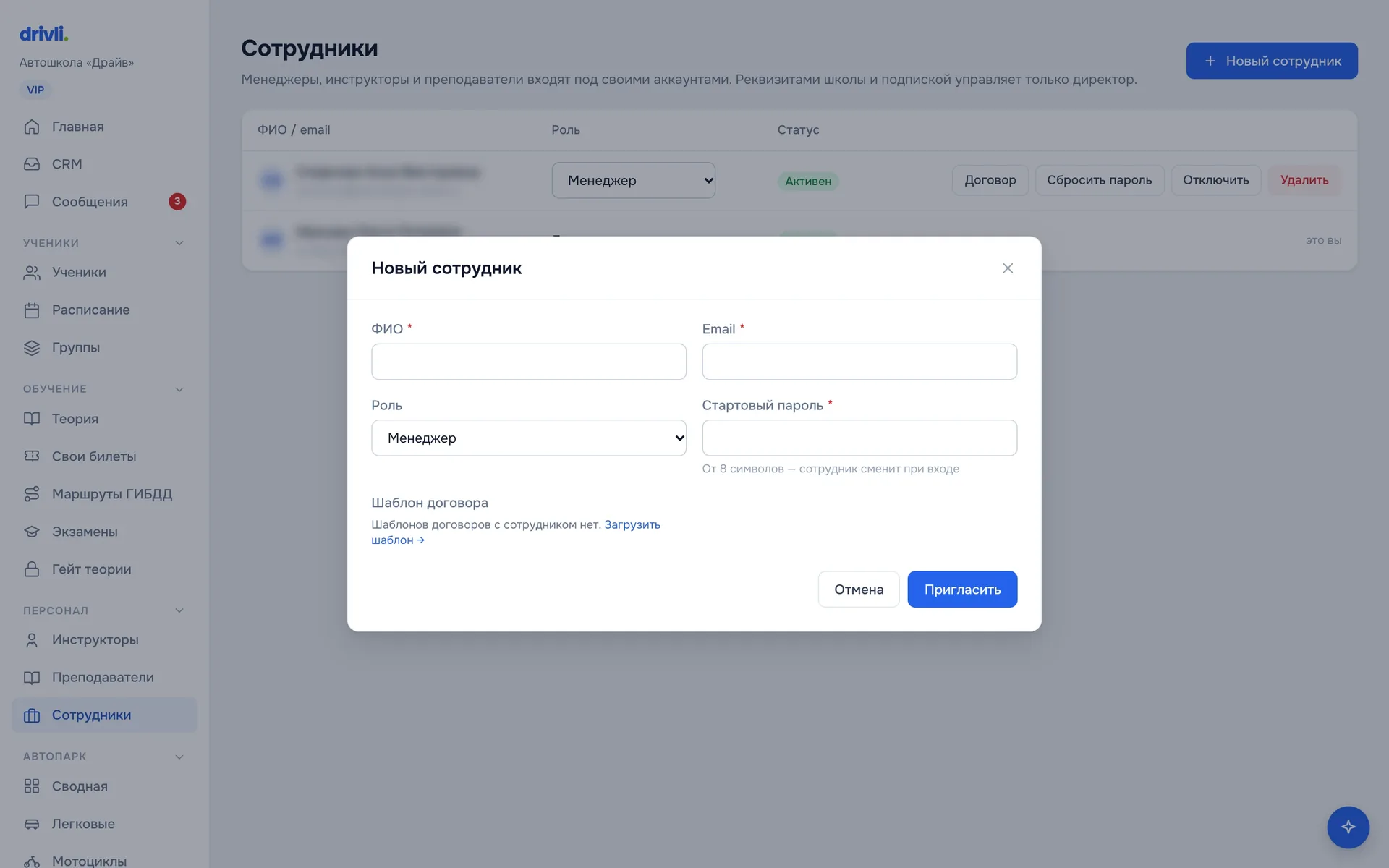
- Персонал → Сотрудники. Раздзел толькі для дырэктара.
- Кнопка «Новый сотрудник».
- ФИО, Email, Роль, Стартовый пароль (ад 8 сімвалаў). Свае ролі — у тым жа спісе, у групе «Свои роли».
- Ёсць філіялы і роля менеджэрская — выберыце «Филиал».
- Націсніце «Пригласить».
Адкрыецца акно «Аккаунт создан» з лагінам і паролем. «Скопировать» бярэ абодва адразу. Перадайце іх супрацоўніку асабіста — ён уваходзіць на app.drivli.ru.
Змяніць ролю, адключыць, выдаліць
Роля мяняецца проста ў радку, у калонцы «Роль». Пасля змены супрацоўніка папросіць увайсці нанова.
У радку яшчэ тры кнопкі:
- «Сбросить пароль» — задаяце новы, ад 8 сімвалаў, і націскаеце «Сохранить пароль».
- «Отключить» — увайсці нельга, але чалавек застаецца ў спісе. «Включить» верне доступ.
- «Удалить» — акаўнт выдаляецца зусім.
Правы роляў
Настройки → Права ролей або плітка на старонцы «Реквизиты». На кожную ролю — картка з пунктамі.
- Націсніце «Изменить» у картцы.
- Націскайце на пункты: поўны доступ → толькі прагляд → няма. Частка пунктаў толькі ўключаецца і выключаецца.
- «Сохранить». Супрацоўнікаў з гэтай роляй папросіць увайсці нанова.
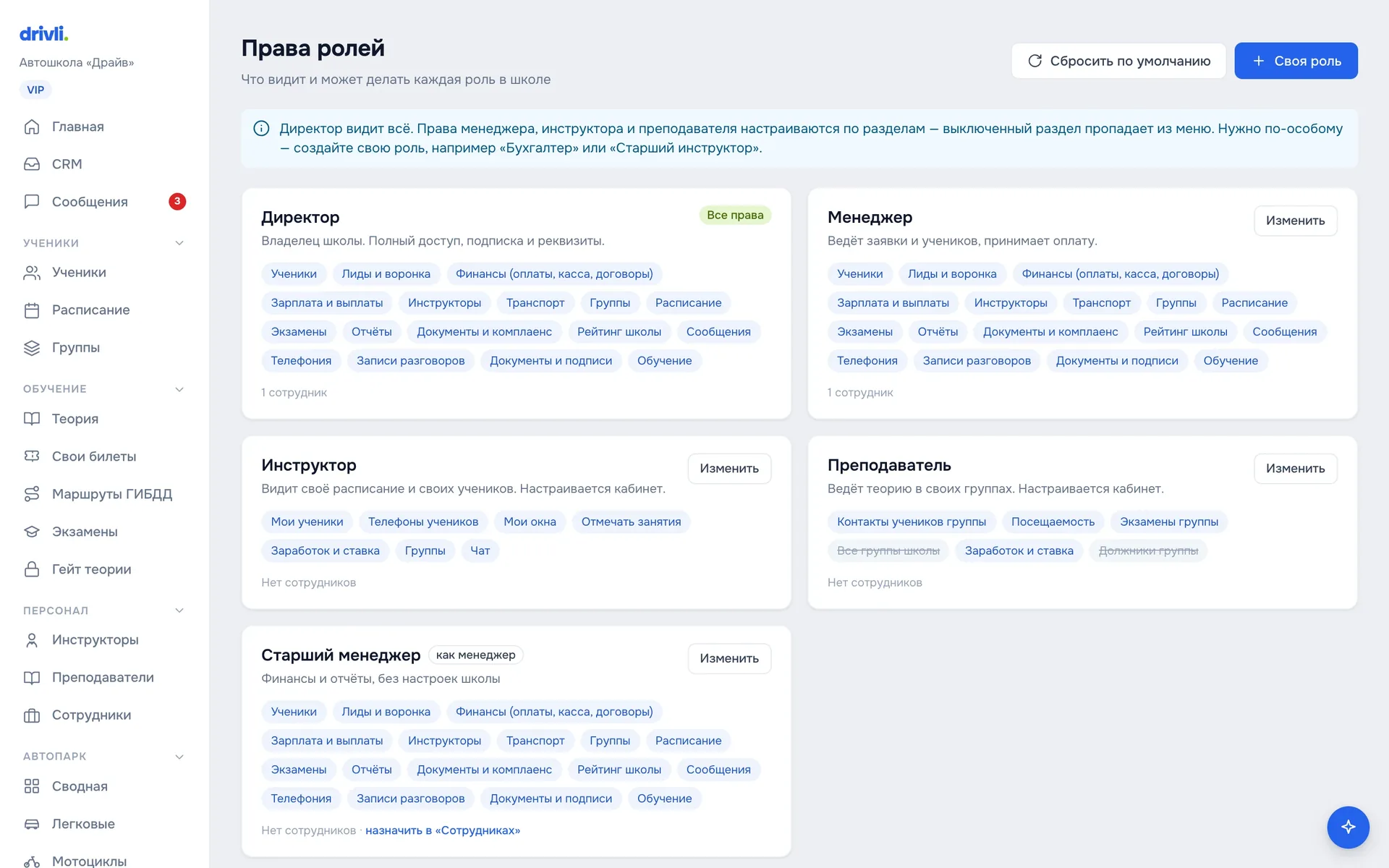
Менеджер — 17 раздзелаў CRM: ад «Учеников» і «Лидов и воронки» да «Зарплаты и выплат», «Телефонии» і «Записей разговоров». Выключаны раздзел знікае з меню.
Инструктор — пункты кабінета: Мои ученики, Телефоны учеников, Мои окна, Отмечать занятия, Заработок и ставка, Группы, Чат. Свой расклад і профіль закрыць нельга. «Мои окна» ў рэжыме прагляду: вокны ставіць адміністратар, вучні запісваюцца як звычайна.
Преподаватель — Контакты учеников группы, Посещаемость, Экзамены группы, Все группы школы, Заработок и ставка, Должники группы. «Все группы школы» і «Должники группы» па змаўчанні выключаны: выкладчык бачыць толькі свае групы і не бачыць даўгоў. Уключыце «Должников» — з’явіцца спіс, але без сум.
«Сбросить по умолчанию» верне правы менеджэра, інструктара і выкладчыка да зыходных. Свае ролі не кране.
Свая роля
- У «Правах ролей» — кнопка «Своя роль».
- Название, да 32 сімвалаў. Так роля падпісана ў лістах, журнале вучня і дакументах. Описание — па жаданні.
- Работает: «Как менеджер» — у CRM, раздзелы на выбар. «Как инструктор» — у кабінеце інструктара.
- Адзначце раздзелы або пункты кабінета. Стартавы набор капіюецца з базавай ролі.
- «Создать роль».
Потым прызначце яе ў Персонал → Сотрудники — пры стварэнні або ў калонцы «Роль». Сваіх роляў можа быць да 30. Выдаліць ролю: «Изменить» → «Удалить роль», але толькі калі на ёй няма супрацоўнікаў.
Уваход для інструктара і выкладчыка
Картка і акаўнт для ўваходу звязаны па email.
- Інструктар: пры стварэнні інструктара адзначце «Создать пользователя для входа в кабинет». Або заведзіце супрацоўніка з роляй «Инструктор» і тым жа email.
- Выкладчык: Персонал → Преподаватели, кнопка «Преподаватель» — ПІБ, тэлефон, email, аплата, «Добавить». Потым у «Сотрудниках» — акаўнт з роляй «Преподаватель» і тым жа email.
Інструктару, які вядзе і тэорыю, асобны запіс не патрэбны: галачка «Ведёт теорию» ў яго картцы, і ён ёсць у абодвух раздзелах.