Справаздачы
Друк пасведчанняў і ўлік бланкаў
Партыі бланкаў, нумар і рэг. № пры друку, друк па-над бланкам друкарні або па сваім .docx, акты спісання, дублікаты і кніга выдачы. Нумары самі трапляюць у выгрузку ФИС ФРДО. На ўсіх тарыфах.
Як гэта ўладкавана
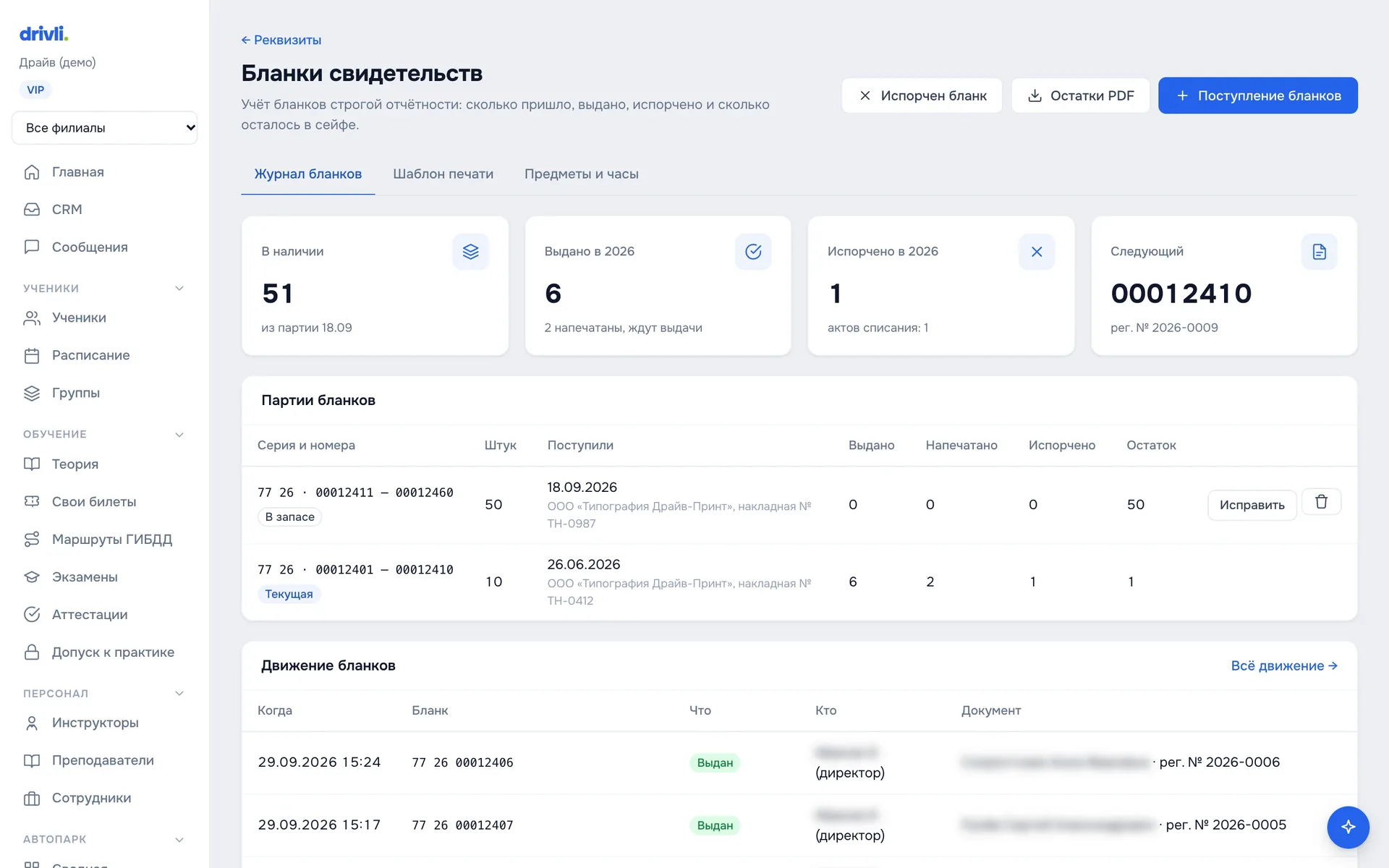
Бланк пасведчання аб прафесіі вадзіцеля — дакумент строгай справаздачнасці. Drivli вядзе па ім журнал: колькі прыйшло ад друкарні, колькі надрукавана, выдадзена, сапсавана і колькі засталося ў сейфе.
Нумар бланка і рэгістрацыйны нумар Drivli ставіць сам, у момант друку. Пасля выдачы серыя, нумар, рэг. № і дата трапляюць у картку вучня. Адтуль іх бярэ выгрузка для ФИС ФРДО.
Працуе на ўсіх тарыфах, уключаючы Free. Асобна ўключаць нічога не трэба: пачніце з першай партыі бланкаў.
Хто што робіць
- Паступленне бланкаў, спісанне актам, шаблон друку, прадметы і гадзіны — дырэктар.
- Друк і адзнака выдачы — дырэктар і менеджэр.
Дзе
- «Настройки» → «Бланки свидетельств» — укладкі «Журнал бланков», «Шаблон печати», «Предметы и часы».
- Група → укладка «Выпуск». З’яўляецца, калі ў групе ёсць хоць бы адзін выпускнік.
- Картка вучня → «Документы» → блок «Свидетельство о профессии водителя».
- «Отчёты» → «Книга выдачи свидетельств».
1. Унясіце бланкі
«Журнал бланков» → «Поступление бланков»:
- Серия — як надрукавана друкарняй.
- Дата поступления.
- Номер с і Номер по. Drivli адразу лічыць, колькі бланкаў, і правярае, што нумары не перасякаюцца з мінулымі партыямі гэтай серыі.
- Поставщик, Накладная, Скан накладной — па жаданні.
- «Добавить 50 бланков» — лік падставіцца ваш.
Памыліліся ў нумарах — «Исправить» у радку партыі. Гэта можна, пакуль з партыі не надрукаваны ніводзін бланк. Потым лішнія нумары толькі спісваюцца актам.
Ніжэй — «Настройки учёта»:
- «Предупреждать, когда осталось» — па змаўчанні 10 бланкаў. Папярэджанне відаць у журнале, у «Выпуске» і на галоўнай у дырэктара.
- «Формат рег. номера» — год і нумар: 2026-0001. Скразны па школе, з 1 студзеня зноў з 0001.
- «Бланки» — «С типографским номером» або «Без номера — номер печатает Drivli».
2. Запоўніце прадметы і гадзіны
Укладка «Предметы и часы». Па кожнай катэгорыі — «Название программы», «Квалификация» і табліца: цыкл, вучэбны прадмет, гадзін МКПП, гадзін АКПП, адзнака.
«Заполнить из программы» падставіць чарнавік па прыкладнай праграме № 505. Папраўце яго пад сваю зацверджаную праграму і націсніце «Сохранить». У кваліфікацыйнага экзамену ў калонцы «Оценка» — «оценка ученика»: яе Drivli возьме з атэстацыі.
Без прадметаў пасведчанне не надрукаваць. У «Выпуске» кнопка друку будзе шэрай з падказкай «Не заполнены «Предметы и часы»».
План фіксуецца на групе пры першым друку. Калі потым змяніць прадметы, пасведчанні гэтай групы застануцца па старым плане.
3. Наладзьце шаблон друку
Укладка «Шаблон печати», пераключальнік «Как печатаем»:
- «А — поверх бланка типографии». Drivli друкуе толькі тэкст у патрэбныя месцы бланка. Ліст — «Разворот А4, альбомная», «А5, альбомная» або свой памер у мм. Рамку поля рухаеце мышкай або лічбамі «Слева, мм» і «Сверху, мм», там жа шрыфт, памер і выраўноўванне. «Подложка: скан бланка» (JPG або PNG да 8 МБ) кладзе скан пад рамкі — так прасцей трапіць.
- «Б — свой .docx». Шаблон выгляду «Свидетельство о профессии водителя» загружаеце ў «Настройки» → «Документы» і адзначаеце «по умолчанию». «Скачать образец свидетельства» — нарыхтоўка са зменнымі.
Перад першым друкам на бланку — «Тестовая печать». Гэта звычайны ліст з сеткай праз 10 мм і рамкамі палёў. Прыкладзіце да бланка на прасвет. З’ехала — «Сдвиг всего листа» стрэлкамі, крок 0,5 мм. У акне друку браўзера стаўце маштаб 100 %, без «Подогнать по размеру».
«Предпросмотр» пакажа пасведчанне на выдуманым вучні па бягучай раскладцы.
4. Надрукуйце
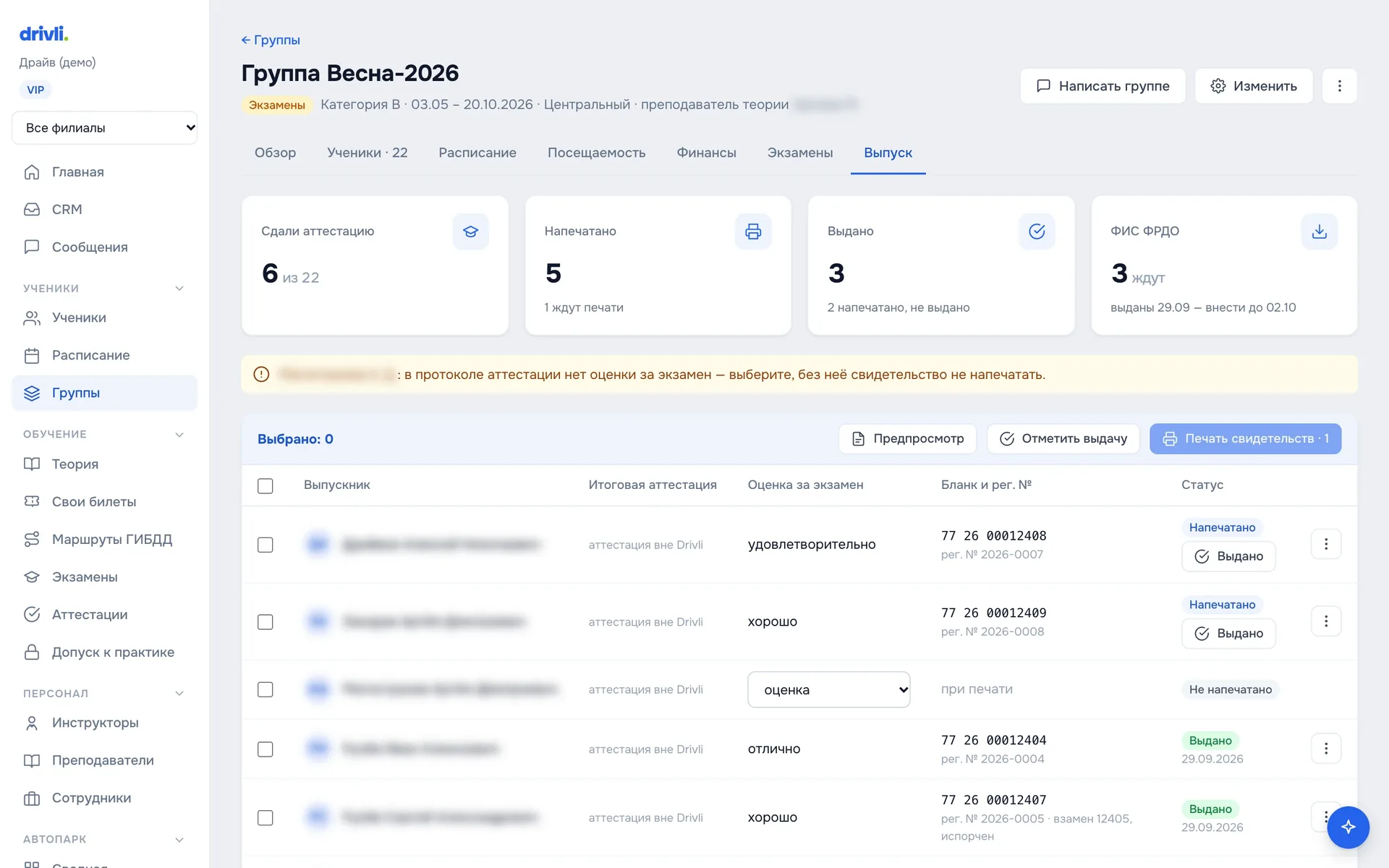
Група → «Выпуск». Зверху чатыры лічбы: здалі атэстацыю, надрукавана, выдадзена, колькі чакаюць унясення ў ФИС ФРДО.
Выпускнік — той, хто здаў выніковую атэстацыю у Drivli. Калі атэстацый у Drivli не было — вучань са статусам «Практика сдана» або «Выпустился». Астатнія ўнізе, у табліцы «Не допущены к выпуску», з прычынай.
- Адзначце выпускнікоў птушкамі. Не адзначылі нікога — друк пойдзе ўсім, каму яшчэ не надрукавана.
- Праверце калонку «Оценка за экзамен». Яна бярэцца з пратакола атэстацыі. Пуста — выберыце, без адзнакі пасведчанне не надрукаваць.
- «Печать свидетельств · 12». У акне — «Шаблон», «Дата выдачи в свидетельстве» (звычайна дзень уручэння) і нумары бланкаў кожнаму.
- «Печатать 12 свидетельств» — Drivli спампуе файл. Кладзіце бланкі ў латок па парадку нумароў.
- Drivli спытае «Все свидетельства напечатались?». Усё роўна — «Да, всё ровно».
Калі бланк сапсаваны — зніміце з яго птушку і націсніце «Есть испорченные». Бланк спішацца актам «Брак печати», вучань атрымае наступны нумар, рэг. № застанецца ранейшым. Брак пры друку менеджэр адзначае сам.
Пакуль адкрыта акно друку, нумары забраніраваны на 30 хвілін. «Отмена» здымае браню. Закрылі акно без адказу — браня здымецца сама.
Вучня без групы друкуюць з карткі: «Документы» → «Свидетельство о профессии водителя» → «Печать». У акне з’явяцца «Обучение с» і «Обучение по».
5. Адзначце выдачу
«Отметить выдачу» → «Дата выдачи». З яе ідзе тэрмін ФИС ФРДО — 3 рабочыя дні. Drivli адразу напіша: «Внести в ФИС ФРДО до 02.10.2026».
Серыя, нумар, рэг. № і дата выдачы пойдуць у картку вучня. Выгрузка для ФИС ФРДО забярэ іх сама, рукамі нічога ўводзіць не трэба.
Сапсаваны бланк
- Надрукаваны бланк сапсаваўся да выдачы — меню «⋯» у радку вучня → «Перепечатать / испорчен бланк».
- Чысты бланк парваны, заліты або не знайшоўся пры інвентарызацыі — «Журнал бланков» → «Испорчен бланк» → «Чистый бланк из сейфа…».
У акне: «Причина», «Дата акта», «Что именно», «Комиссия» (першы — старшыня), «Способ уничтожения». «Списать и скачать акт» — Drivli спампуе акт з нумарам. Раздрукуйце, падпішыце, знішчыце бланк.
Нумар сапсаванага бланка назаўсёды застаецца «испорчен». У ФРДО ён не ідзе. У кнізе выдачы відаць, адкуль пропуск у нумарацыі.
Дублікат
Выпускнік згубіў пасведчанне — «⋯» → «Выдать дубликат» → «Причина утраты» → «К печати дубликата». Новы бланк з адзнакай «ДУБЛИКАТ», новы радок у кнізе выдачы, у ФИС ФРДО — як дублікат.
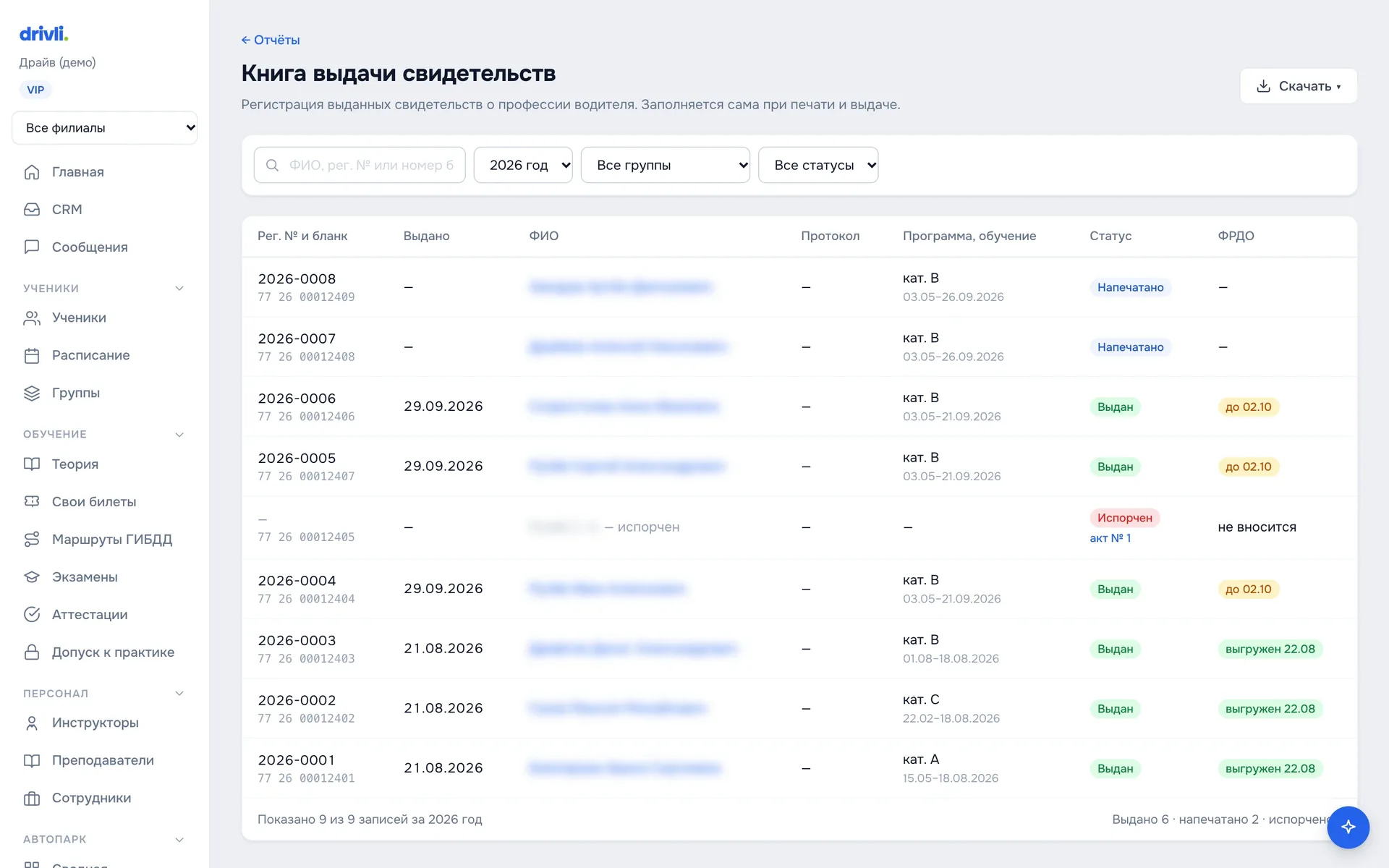
Кніга выдачы
«Отчёты» → «Книга выдачи свидетельств» запаўняецца сама пры друку і выдачы. Пошук па ПІБ, рэг. № або нумары бланка. Фільтры — год, група, статус.
«Скачать ▾»: «Книга для печати (PDF)» — А4 альбомны, лісты пранумараваны, графы для подпісаў. Або «Excel (.xlsx)» з усімі графамі, перыядам навучання і праграмай.
Усе паступленні, друк, выдача і спісанні з аўтарам — у «Журнале бланков», блок «Движение бланков». Рэшткі на дату — «Остатки PDF».