Интеграции
Как загрузить данные из Drivli в 1С:Бухгалтерия и 1С:ЗУП
Финансы → вкладка «Выгрузка в 1С»: платежи, касса и зарплата в CSV. Файлы открываются загрузкой данных из файла в 1С. Платежи и касса — на Профи и VIP, зарплата — на всех тарифах.
Где выгрузка
В меню Финансы откройте пункт «Финансы». Вверху страницы вкладки: Обзор, Договоры, Оплаты, Касса, Зарплата, Выгрузка в 1С. Та же страница открывается плиткой «Выгрузка в 1С» на вкладке «Обзор».
Вкладку видят директор и сотрудники, у которых в Настройки → Права ролей открыты «Финансы» или «Зарплата и выплаты».
На странице три карточки. У каждой свой период и своя кнопка «Скачать CSV»:
- Платежи учеников — для «1С:Бухгалтерии», поступления. Период — даты «С» и «По».
- Журнал кассы — прочие приходы и расходы: аренда, топливо, реклама. Период — даты.
- Ведомость зарплаты — для «1С:ЗУП», начисления инструкторам. Период — месяц.
Платежи и касса выгружаются на тарифах Профи и VIP. На Free и Стандарт у этих двух карточек плашка «Доступно на Профи» и кнопка «Сменить тариф». Ведомость зарплаты — на всех тарифах.
Период — не больше года. Нужно больше — выгружайте по частям.
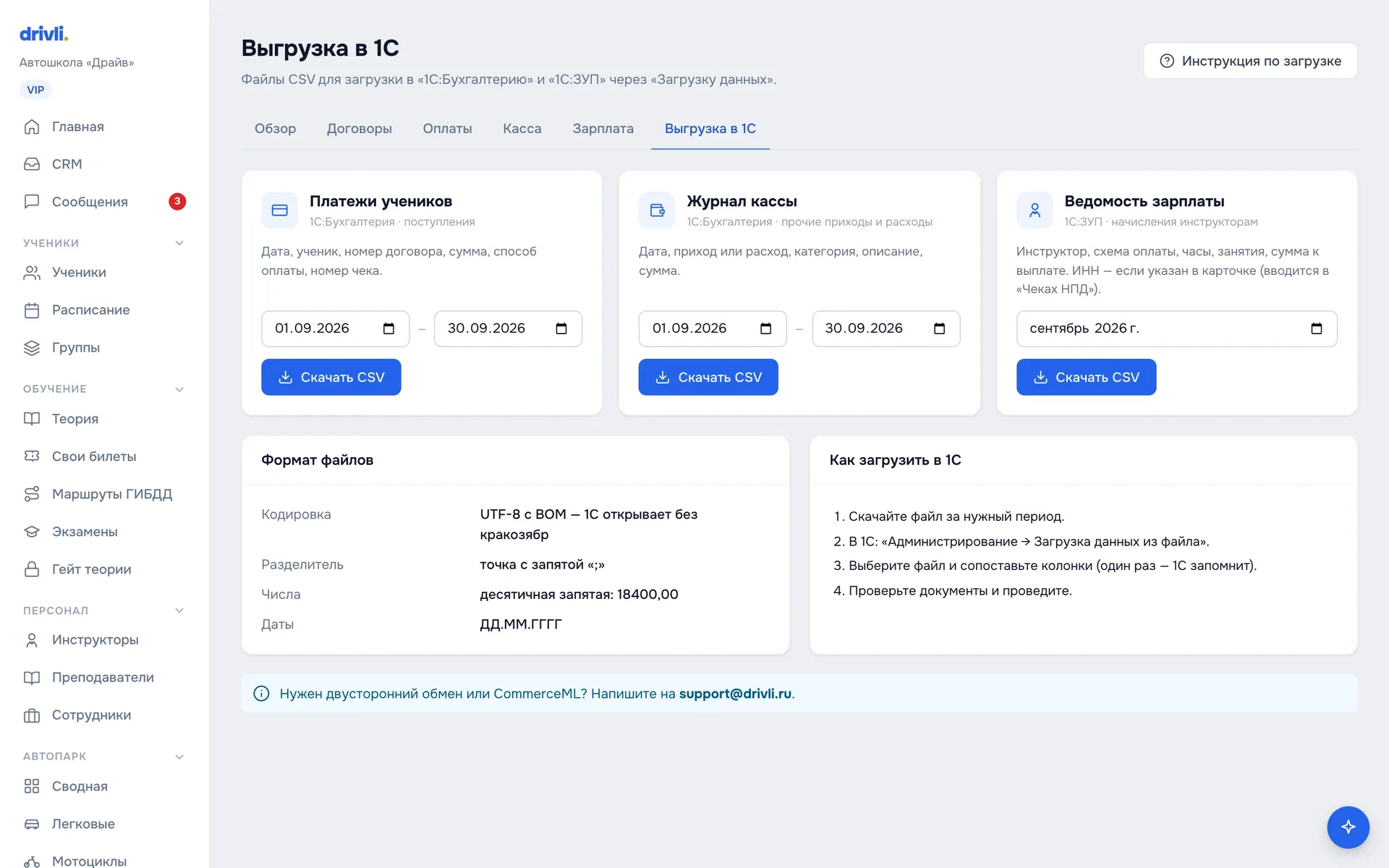
Формат файлов
CSV в кодировке UTF-8 с BOM. Разделитель колонок — точка с запятой. В суммах десятичная запятая: 18400,00. Даты — ДД.ММ.ГГГГ. Так принято в 1С.
Шаг 1. Скачайте файл
- Финансы → вкладка «Выгрузка в 1С».
- В нужной карточке задайте даты или месяц.
- Нажмите «Скачать CSV».
Файл ляжет в «Загрузки»: drivli-payments-<с>-<по>.csv, drivli-cash-<с>-<по>.csv или drivli-salary-<месяц>.csv.
Шаг 2. Загрузите в 1С
- В 1С откройте «Администрирование» → «Загрузка данных из файла». В части конфигураций загрузку делают внешней обработкой «Загрузка данных из табличного документа» — её подключает администратор 1С.
- Выберите CSV из «Загрузок».
- Разделитель — точка с запятой, кодировка — UTF-8.
- Сопоставьте колонки файла с реквизитами документа: Дата → Дата, Сумма → Сумма платежа и так далее. Это нужно один раз, потом 1С запомнит.
- Проверьте созданные документы и проведите их.
Кнопка «Инструкция по загрузке» вверху страницы в Drivli ведёт в эту статью.
Шаг 3. Сверьте итоги
После загрузки сравните:
- сумму платежей в Drivli за период и сумму поступлений в 1С за тот же период;
- количество операций.
Есть расхождение — проверьте, не загрузили ли файл дважды. В «Журнале документов» 1С дубли видно по дате и сумме.
Колонки в файлах
Платежи учеников
- Дата — когда деньги получены.
- Номер платежа — порядковый.
- Номер договора — как в Drivli, например 2026/0001.
- ФИО ученика.
- Сумма ₽ — два знака после запятой.
- Способ оплаты — «Наличные», «Карта», «Безналичный перевод» или «Онлайн-оплата».
- Категория — всегда «Оплата за обучение».
- Назначение платежа — готовая строка: «Оплата по договору № … от ученика …».
- Получено по чеку — номер чека, если он внесён в оплату.
В 1С разносите по способу оплаты: наличные — в кассу, карты — в эквайринг, переводы — на расчётный счёт.
Журнал кассы
- Дата операции.
- Тип операции — «Приход» или «Расход».
- Сумма ₽.
- Категория — стандартная (Топливо, Аренда, Зарплата…), своя или «Прочее».
- Комментарий — свободный текст.
Приходы загружайте через «Приходный кассовый ордер», расходы — через «Расходный кассовый ордер». Тогда суммы сами лягут на нужные счета учёта.
Ведомость зарплаты
- Период — месяц, например 2026-06.
- Табельный номер — порядковый. Есть свои табельные номера в 1С — замените после первой загрузки.
- ФИО инструктора.
- Часов отработано — за месяц.
- Ставка ₽/ч — из карточки инструктора. У оклада здесь 0,00.
- Начислено ₽ — сумма к выплате по схеме оплаты.
- Назначение — «Оплата за проведённые занятия вождения», «Оплата за проведённые занятия» (если была теория) или «Оклад за месяц».
- Схема оплаты.
- Занятий — сколько проведено за месяц.
- ИНН — если он есть в Drivli.
Последние три колонки дописаны в конец файла. Сопоставление, которое вы настроили в 1С раньше, не собьётся.
В 1С:ЗУП загружайте через документ «Начисление зарплаты» с видом начисления «Оплата по часовой тарифной ставке». НДФЛ и страховые взносы 1С посчитает сама. Как Drivli считает саму зарплату — в статье Расчёт зарплаты инструкторов.
ИНН инструктора
ИНН самозанятого инструктора вводится в пункте меню Финансы → Чеки НПД: отметьте самозанятость и нажмите «Сохранить ИНН». Этот раздел включён не у всех школ.
ИНН не указан — колонка останется пустой. 1С:ЗУП подтянет ИНН сама, если инструктор уже заведён в справочнике «Физические лица». Заведите инструкторов в 1С один раз, дальше ежемесячная выгрузка найдёт их по ФИО.
Двусторонний обмен
Выгрузка работает в одну сторону: Drivli → 1С. Обычно этого хватает. Деньги учитываются в 1С, договоры и расписание — в Drivli, раз в неделю или месяц бухгалтер забирает файлы.
Полный обмен — чтобы платёж в 1С сам отмечал договор в Drivli оплаченным — отдельная услуга. Нужен CommerceML или прямая связь через HTTP-сервисы 1С. Напишите на support@drivli.ru, настроим под вашу конфигурацию.
Если что-то не работает
- Кириллица превратилась в крякозябры. При импорте в 1С выберите кодировку UTF-8. Не помогло — откройте файл в Excel и сохраните как CSV в UTF-8.
- 1С пишет «неверный формат даты». Даты в файле русские: 31.12.2026. В региональных настройках базы 1С должна стоять Россия.
- Платежи задублились. Отчёт «Поиск дубликатов» в 1С покажет одинаковые документы по дате и сумме. Лишние удаляются пачкой.
- Кнопка «Скачать CSV» выдаёт ошибку про период. Период длиннее года — разбейте его на части.
Остались вопросы — пишите на support@drivli.ru.