С чего начать
Безопасность: двухфакторная защита входа и скриншоты
При входе — код из приложения на телефоне, одного пароля мало. Защита экрана от снимков включена у всех школ по умолчанию.
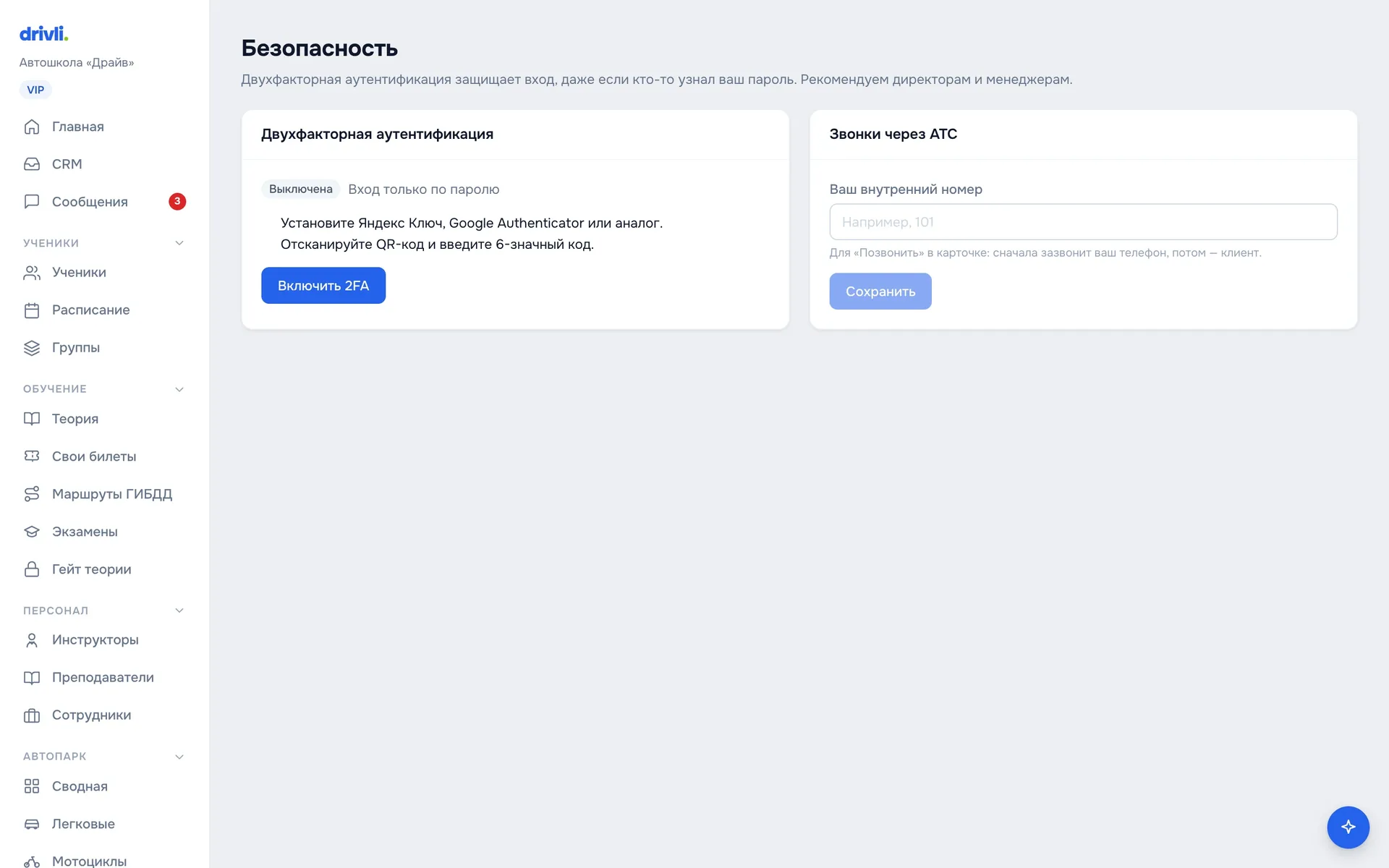
Двухфакторная аутентификация (2FA)
Кроме пароля при входе нужен 6-значный код из приложения. Пароль утёк — без вашего телефона в кабинет всё равно не войти.
- Откройте «Безопасность» — последний пункт меню.
- В карточке «Двухфакторная аутентификация» нажмите «Включить 2FA». Появится QR-код.
- Отсканируйте его приложением: Яндекс Ключ, Google Authenticator или аналог.
- Введите код в поле «Код из приложения» и нажмите «Подтвердить и включить».
Резервные коды
Сразу после включения рядом появится карточка «Резервные коды». Нажмите «Скопировать в буфер» и положите их в надёжное место — второй раз Drivli их не покажет. Каждый код срабатывает один раз, если телефона нет под рукой.
Коды кончились — отключите 2FA и включите заново. Будут новые.
Отключить
«Отключить 2FA» → свой пароль → «Отключить».
Кто включает
Каждый, кто работает в CRM, — себе сам, в своей «Безопасности». Начните с директора: у него финансы, реквизиты и подписка. Потом менеджеры.
Внутренний номер для звонков
Подключена телефония — на этой же странице директор и менеджер вписывают «Ваш внутренний номер» в АТС. Тогда «Позвонить» в карточке сначала наберёт ваш телефон, потом клиента.
Защита от скриншотов
Экран CRM гаснет, когда его пытаются снять: PrintScreen, Cmd+Shift+3/4/5, Win+Shift+S, переключение в другое окно. Правый клик тоже не работает. Защита включена по умолчанию у всех школ. Выключить её может только платформа, по обоснованному запросу.
Фото экрана на камеру телефона она не остановит — это предел браузера.
В демо раздела «Безопасность» нет: иначе посетитель запер бы сам себя.