Ученики и группы
Сообщения: переписка с учениками, документы и уведомления
У ученика в кабинете два чата — «Администрация» и «Инструктор». Школа отвечает в разделе «Сообщения» и пишет первой: одному ученику, выбранным из списка, группе или должникам. В переписке можно отправлять фото.
Два чата у ученика
В кабинете ученика есть раздел «Чат» с двумя вкладками: «Администрация» и «Инструктор».
- «Администрация» приходит директору и менеджерам — раздел «Сообщения» в меню, сразу под «CRM».
- «Инструктор» видит инструктор ученика в своём кабинете, пункт «Чат». Офис эту переписку тоже видит, но только читает.
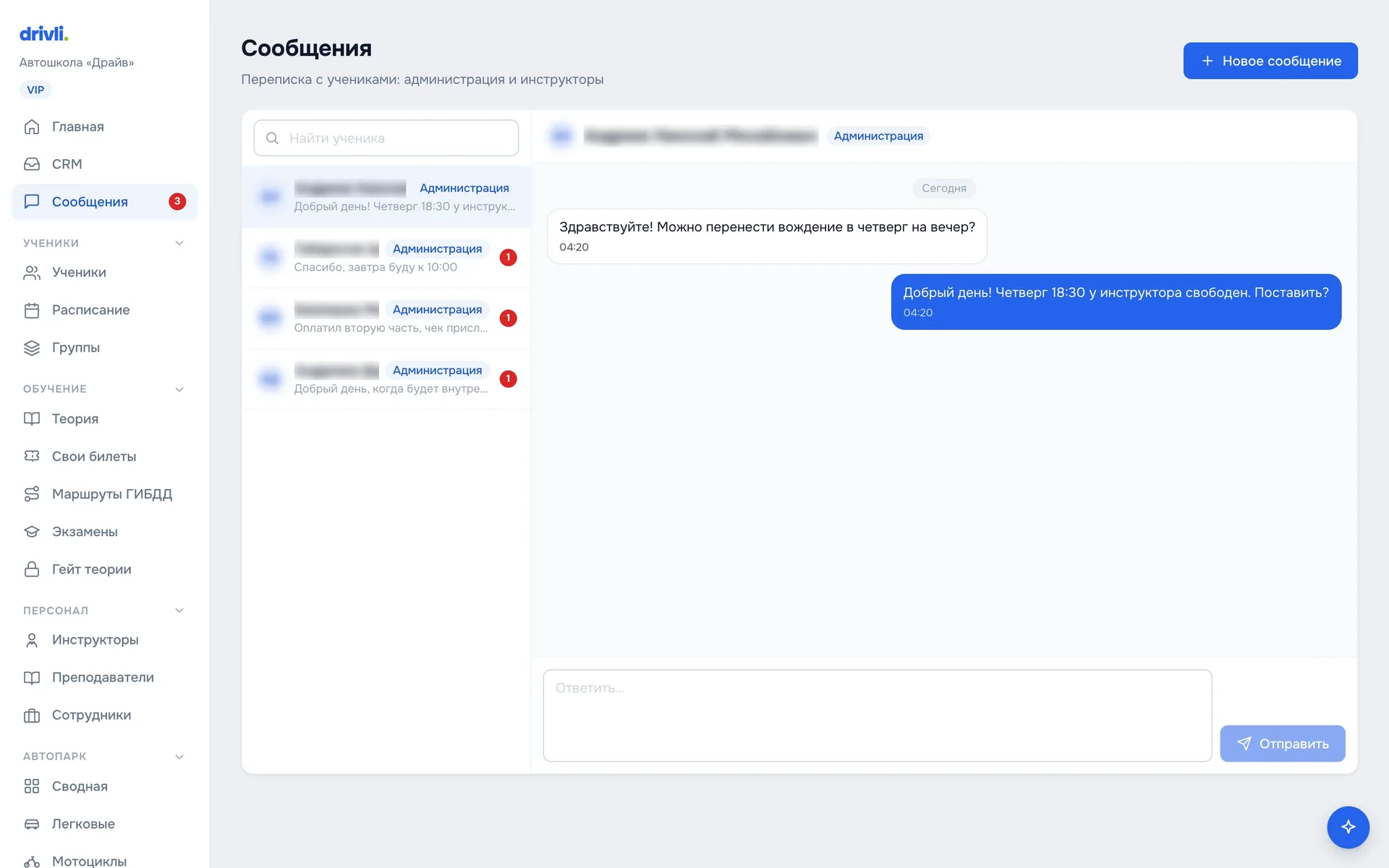
Раздел «Сообщения»
Слева — все переписки одним списком: поиск по ФИО, метка «Администрация» или «Инструктор», счётчик непрочитанных. Справа — сама переписка. Enter отправляет, Shift+Enter — новая строка. Под вашими сообщениями видно «прочитано».
В переписке ученика с инструктором поля ответа нет. Нужно вмешаться — «Написать от школы»: откроется «Администрация» с этим учеником.
Написать первым
- «Новое сообщение» в «Сообщениях» → «Кому» → ученик → «Открыть переписку».
- Кнопка «Написать» в карточке ученика.
- Нескольким сразу: «Ученики» → галочки → «Написать» на панели → текст и, если нужно, «Добавить фото» → «Отправить». Каждый получит сообщение в свою «Администрацию».
- Всей группе: карточка группы → «Написать группе».
- Должникам группы: вкладка «Финансы» группы → «Напомнить должникам». {имя} и {долг} подставятся каждому свои.
Ученику приходит уведомление в Telegram (если он подключил бота) и push в браузер (если разрешил).
Фото в чате
Фото отправляют все: ученик, инструктор и школа. В приложении — кнопка камеры у поля: «Сделать фото» или «Выбрать из галереи». В кабинете на сайте — скрепка у поля. В «Сообщениях» — скрепка или перетащить фото мышкой в переписку.
- За раз — до 5 фото и общая подпись. Ученик отправляет не больше 30 фото в сутки.
- Снимок уменьшается до отправки, поэтому уходит быстро и по мобильному интернету. Геометку и данные камеры убираем.
- Нажатие на фото открывает его на весь экран. Ученик может сохранить фото на телефон, школа в «Сообщениях» — скачать. У инструктора кнопки «Сохранить» нет: телефон у него личный, а на фото бывают данные учеников.
- Без интернета приложение не теряет сообщение: под ним «ждёт сети», и оно уйдёт само, когда появится связь. Если фото не приняли (например, кончилось место), под сообщением будет «Не отправлено» — нажмите, чтобы повторить или удалить.
- В Telegram ученику приходит «📷 Фото» с подписью и кнопкой «Открыть чат». Само фото в Telegram не уходит.
Удалить фото. Своё фото можно удалить в первые 24 часа: откройте его → «Удалить». Сотрудник школы с полным доступом к «Сообщениям» удаляет любое фото в переписках школы, в том числе в переписке ученика с инструктором. У всех вместо фото остаётся строка «Фото удалено». Кто и когда удалил фото, Drivli записывает.
Документы — не в чат. Перед первым фото ученик видит подсказку: медсправку загрузить в «Документах» — там школа сразу видит её срок, паспорт и СНИЛС в чат не отправлять. Прислали лишнее — удалите фото, ученику так спокойнее.
Сколько хранить. Директор выбирает в «Сообщениях» → «Настройки»: 3, 6, 12, 24 или 36 месяцев, по умолчанию 12. Фото старше срока удаляются ночью, в переписке остаётся «Фото удалено по сроку хранения». Текст сообщений не трогаем.
Место для фото — по тарифу: Free — 0,5 ГБ, «Стандарт» — 2 ГБ, «Профи» — 5 ГБ, VIP — 10 ГБ. Одно фото — около 0,2–0,5 МБ, школе на 100 учеников обычно хватает 1 ГБ на год. Занятое место видно там же, в «Настройках». При 90 % директору приходит письмо и над перепиской появляется плашка. Когда место кончится, фото не отправятся, текст — как обычно. Освободить место: сократить срок хранения или удалить ненужные фото.
Документы
«Мои документы» — ссылка на странице «Оплата» в кабинете ученика. Там договор (PDF открывается прямо с телефона), медсправка — номер вносит школа, скан ученик может загрузить сам, — свидетельство об окончании и документы, которые школа отправила на подпись.
Напоминания и push
За сутки до занятия ученику уходит напоминание — в Telegram и браузерным push. Push включается в кабинете: раздел «Чат» → плашка «Уведомления о сообщениях и занятиях» → «Включить» → разрешить в браузере. На iPhone сначала нужно добавить кабинет на экран «Домой», подсказка там же.
Ученик, которого записали на вождение или экзамен, получает в Telegram и в кабинете кнопки «Буду» и «Перенести». В карточке занятия видно: «ждём подтверждения ученика», «ученик подтвердил» или «ученик просит перенести».